Поиск и лента событий
Поиск и лента событий помогают быстро вернуться к рабочему контексту: найти объект, открыть карточку, увидеть последние изменения и выполнить доступное действие без ручного обхода всех модулей.
Используйте их как рабочий журнал портала. Поиск отвечает за быстрый переход, а лента показывает, что изменилось, кто должен отреагировать и где находится источник события.
Где находится

Глобальный поиск открывается из верхней панели портала. Он ищет по доступным пользователю объектам и может вернуть задачи, чаты, CRM-карточки, документы, почтовые письма, workflow-задачи и другие рабочие записи.
Лента событий находится в разделе Лента (/feed). В ней отображаются карточки событий из задач, CRM, чатов, документов, почты, workflow, телефонии, форм сайта, Telegram, WhatsApp и напоминаний.
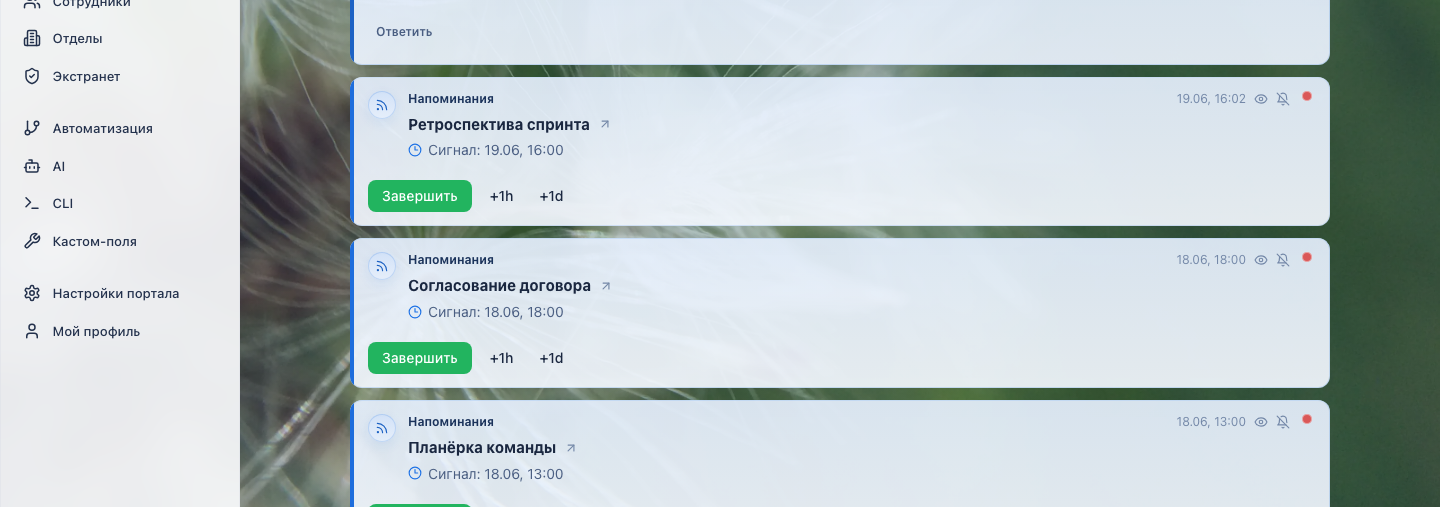
Доступные результаты зависят от прав пользователя. Если у сотрудника нет доступа к объекту, объект не должен появляться ни в поиске, ни в ленте.
Когда использовать поиск
Используйте глобальный поиск, когда нужно быстро перейти к известному объекту:
- Найти задачу по названию, клиенту, участнику или фрагменту описания.
- Открыть чат или сообщение, если помните часть текста.
- Найти CRM-карточку по клиенту, обращению, контакту или email.
- Вернуться к документу, письму или workflow-шагу.
- Проверить, где в портале находится событие, упомянутое коллегой.
Результаты могут быть сгруппированы по объекту. Если несколько записей похожи, сначала проверьте домен, название, краткое описание и подсветку совпадения, затем открывайте карточку.
Быстрые действия из поиска
В некоторых результатах доступны действия прямо из выдачи: открыть объект, ответить в чате, отметить уведомление прочитанным, перевести задачу в работу, завершить задачу или выполнить шаг workflow.
Используйте быстрые действия только для очевидных случаев. Если результат связан с клиентом, документом, сроком или спорным изменением, сначала откройте карточку и проверьте контекст.
Если действие недоступно, это обычно означает одно из трех: не хватает прав, объект уже изменился или действие больше не подходит к текущему состоянию. В таком случае откройте источник и продолжите работу там.
Когда использовать ленту
Лента нужна не для поиска одного известного объекта, а для контроля потока работы. Она помогает:
- увидеть новые комментарии, назначения, реакции и изменения статусов;
- найти события, которые требуют внимания;
- проверить непрочитанные события за день;
- открыть исходную задачу, CRM-карточку, чат, документ, письмо или workflow;
- убедиться, что важное изменение действительно зафиксировалось;
- быстро ответить в задаче, CRM или чате, если действие доступно.
Для руководителя лента полезна как обзор рисков и задержек. Для исполнителя - как список новых сигналов, которые требуют реакции.
Ежедневный разбор событий
Используйте ленту как короткий рабочий обход, а не как бесконечную новостную стену:
- Откройте непрочитанные события и упоминания.
- Сначала проверьте события со сроками, клиентами, документами и блокерами.
- Для каждого события выберите действие: ответить, открыть источник, передать ответственному, отложить или отметить прочитанным.
- Если событие связано с решением, сроком или приемкой, откройте исходную карточку и оставьте комментарий там.
- В конце оставьте в ленте только события, по которым еще нужен следующий шаг.
Такой порядок не заменяет работу в задачах, CRM или документах. Он помогает не потерять сигнал и перейти в правильный модуль с контекстом.
Что есть в карточке события
Карточка ленты обычно показывает:
- домен события: задачи, CRM, чат, почта, документы, workflow, телефония, формы сайта, Telegram, WhatsApp или напоминания;
- тип события: коммуникация, изменение состояния или событие внимания;
- название исходного объекта;
- краткое описание или превью сообщения;
- автора или участника;
- время события;
- счетчики карточек, событий и непрочитанных;
- признаки высокого приоритета, просрочки, упоминания или чек-листа;
- доступные действия.
Если карточка содержит несколько событий по одному объекту, раскройте список последних событий или откройте исходную карточку. Не принимайте решение только по короткому превью, если ситуация влияет на срок, клиента или документ.
Фильтры
Используйте фильтры, чтобы уменьшить шум:
- доменные чипы: ядро (включая напоминания), задачи, CRM, чат, workflow, телефония, почта, документы, Telegram, WhatsApp и формы сайта;
- группа события: коммуникация, изменение состояния, детали задачи, требует внимания или таймер;
- только непрочитанные;
- приоритет;
- текст события;
- сортировка по дате или релевантности.
В этой ленте нет отдельных чипов для диска и экстранета: их события не следует считать отдельным фильтром. Для точного поиска таких объектов используйте глобальный поиск или откройте исходный модуль.
Лента объединяет события одного объекта в одну карточку: при таком объединении часть событий может быть скрыта, а счетчик скрытых событий показывается отдельно. Первая выборка содержит до 20 карточек; прокрутка подгружает следующие страницы. Сводные счетчики строятся по отдельной выборке до 200 событий и поэтому могут быть больше числа видимых карточек.
Если лента стала слишком шумной, сначала включите только непрочитанные события или один домен. Не отключайте важные уведомления, если проблему решает фильтр.
Режимы поиска в ленте
В расширенных фильтрах можно выбрать режим поиска:
- ключевые слова - когда нужен точный фрагмент текста;
- семантический - когда помните смысл, но не точные слова;
- гибридный - обычный рабочий режим, который учитывает и слова, и смысл.
Для операционного контроля начинайте с гибридного режима. Если нужно найти точную формулировку из письма, комментария или документа, переключайтесь на ключевые слова.
Ответы и inline-действия
Некоторые карточки позволяют ответить прямо из ленты: в чат, комментарии задачи или CRM. Такие ответы удобны для короткой реакции, подтверждения или уточнения.
Не используйте короткий inline-ответ для сложного решения. Если нужно приложить файлы, проверить историю, изменить срок, принять работу или согласовать документ, откройте исходный объект.
Управление уведомлениями объекта
Если события по одному объекту создают шум, используйте действие Отключить
уведомления (mute_object). Оно скрывает или помечает карточки этого объекта в
ленте, но не удаляет саму задачу, CRM-карточку, чат или документ. Действие
Включить уведомления (unmute_object) возвращает события. Если после действия
карточка не изменилась, уведомления не считаются отключёнными: повторите попытку и
проверьте результат.
Непрочитанные события
Непрочитанное событие означает, что портал считает его требующим внимания пользователя. Не отмечайте все как прочитанное механически.
Практичный порядок:
- Отфильтруйте непрочитанные.
- Сначала проверьте события высокого приоритета и упоминания.
- Откройте спорные карточки в источнике.
- Ответьте или выполните действие.
- Только после этого отмечайте событие прочитанным.
Если результат не найден
Если поиск или лента не показывают ожидаемый объект:
- проверьте права доступа и членство в проекте, отделе или CRM-контексте;
- убедитесь, что объект не архивирован и не удален;
- сократите запрос до ключевых слов;
- попробуйте другой режим поиска;
- откройте профильный модуль напрямую: задачи, CRM, почту, документы или чат;
- если почтовые результаты неполные, подождите обновления почтового индекса и повторите поиск.
Не создавайте дубликат задачи, клиента или документа только потому, что первый запрос ничего не нашел. Сначала проверьте права и формулировку.
Безопасные скриншоты
Для документации поиска и ленты используйте только демонстрационный рабочий контур:
- учебные задачи, клиенты, документы, письма и чаты;
- нейтральные имена сотрудников и клиентов;
- без реальных email, телефонов, ссылок, записей звонков, вложений и персональных данных;
- без приватных названий проектов, документов и сделок;
- без сырых технических кодов, внутренних ссылок и смешения языков;
- интерфейс на выбранном языке.
Скриншоты глобального поиска и ленты особенно чувствительны: они собирают данные из многих модулей сразу. Любой грязный результат делает весь кадр непригодным для публикации.
Хорошие практики
- Используйте глобальный поиск для быстрого перехода, а ленту - для контроля недавних событий.
- Проверяйте домен события перед действием: задачи, CRM, чат, почта и документы могут иметь похожие названия.
- Начинайте день с непрочитанных и важных событий.
- Для спорных изменений открывайте исходную карточку, а не полагайтесь только на краткий текст ленты.
- Не закрывайте событие как прочитанное, пока не поняли следующий шаг.
- Для повторяющихся шумных событий настройте фильтры и уведомления, а не игнорируйте всю ленту.
- Если нужный объект не находится, проверьте права доступа, архивность и правильность запроса.
Связанные сценарии