Профиль и личные настройки
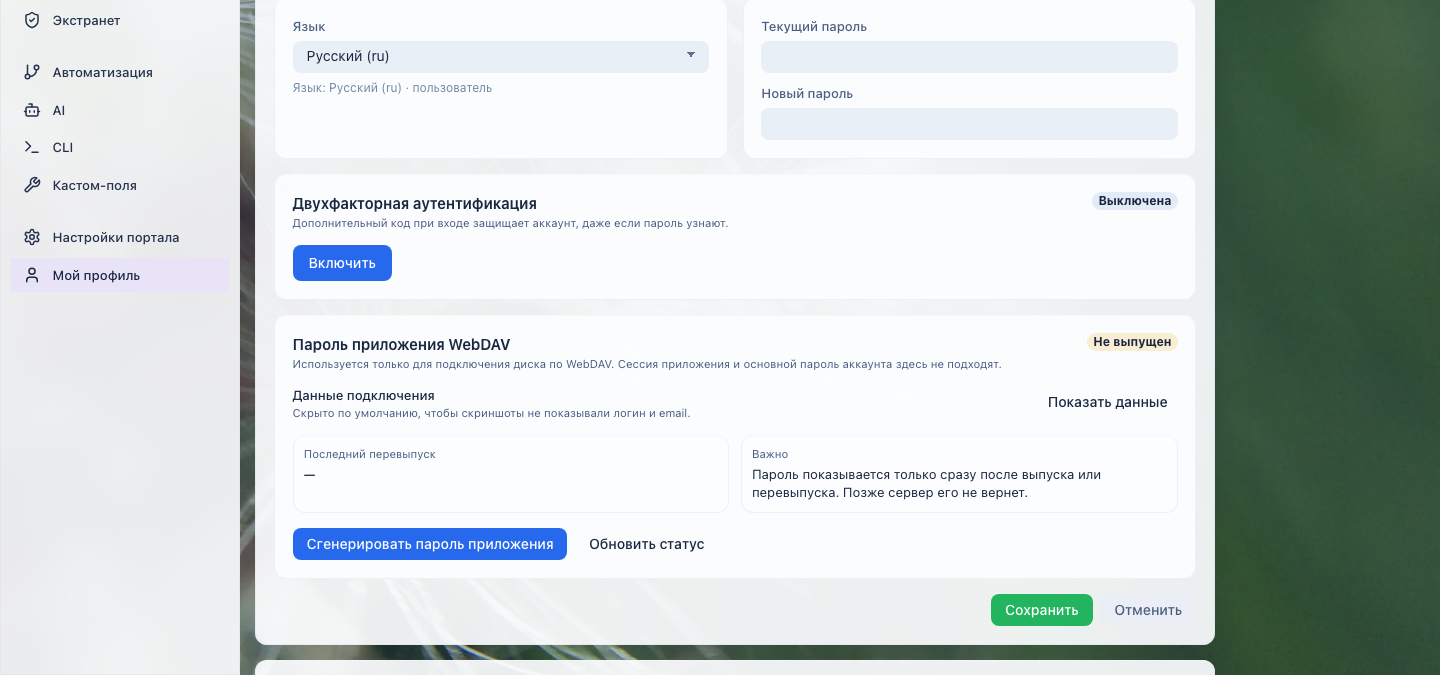
Профиль управляет тем, как пользователь виден команде и как портал работает лично для него: имя, контакты, язык, часовой пояс, пароль, аватар, уведомления, фон интерфейса и отдельный пароль для подключения диска.
Держите профиль актуальным. Ошибка в имени, языке, часовом поясе или уведомлениях быстро превращается в пропущенные сроки, неправильные назначения и непонятную коммуникацию.
Где находится

Откройте Профиль (/profile) из меню пользователя или боковой навигации. Доступные блоки могут отличаться в зависимости от настроек портала, браузера и прав.
Основные блоки:
- личные данные, должность, телефон, дата рождения и аватар;
- язык интерфейса и часовой пояс;
- смена пароля;
- пароль приложения для WebDAV-доступа к диску;
- фон интерфейса для desktop и mobile;
- каналы уведомлений и режим "не беспокоить";
- домены уведомлений: задачи, CRM, чаты, почта и документы.
Первый вход
После первого входа проверьте профиль до начала активной работы:
- Убедитесь, что имя и фамилия понятны коллегам.
- Заполните рабочую должность и телефон, если их используют в компании.
- Выберите язык интерфейса или оставьте язык портала.
- Проверьте часовой пояс.
- Смените временный пароль, если он был выдан администратором.
- Проверьте уведомления по задачам, CRM и документам.
Если профиль открывается с данными другого человека, не исправляйте их вручную. Завершите сеанс и сообщите администратору.
Регулярная проверка профиля
Проверяйте профиль не только при первом входе. Повторите проверку, если сотрудник сменил отдел, роль, страну, устройство, браузер или рабочий график:
- имя, должность и контактные данные понятны команде;
- язык и часовой пояс соответствуют текущей работе;
- уведомления включены для процессов, где вы отвечаете за результат;
- WebDAV-пароль перевыпущен, если устройство или доступ могли быть скомпрометированы;
- аватар и фон не раскрывают документы, клиентов, QR-коды, адреса или личные данные.
Если настройка влияет на сроки, приемку, клиентов или безопасность, проверьте ее сразу после изменения, а не в конце рабочего дня.
Личные данные и аватар
Имя, фамилия, должность, телефон и аватар помогают коллегам быстро понять, кто отвечает за работу. Особенно важно поддерживать эти данные в порядке, если команда работает через задачи, чаты, CRM и календарь.
В профиле можно указать дату рождения. По ней в справочнике сотрудников рядом с аватаром в сам день рождения появляется поздравительный значок — без указания года и только в этот день. Это личные данные: вводите дату, только если готовы, чтобы коллеги видели значок. Показ значков дня рождения в справочнике каждый сотрудник включает или отключает для себя — это личная настройка просмотра, а не общекомпанийная политика. Если дата введена неверно, портал подскажет это понятным сообщением.
Профиль отвечает за личную часть. Отдел, роль, административные права и доступ к рабочим пространствам обычно настраиваются администратором в разделах Сотрудники, Отделы, Рабочие группы и политиках доступа.
Для аватара используйте нейтральное изображение без документов, пропусков, QR-кодов, номеров телефонов, приватных адресов и клиентских материалов. Если аватар больше не подходит, удалите его или загрузите новый.
Язык интерфейса
Язык профиля определяет интерфейс портала для конкретного пользователя. Если выбран вариант портала, пользователь наследует общий язык компании. Если выбран личный язык, портал показывает интерфейс на нем, когда локаль доступна.
Используйте личный язык, когда сотрудник работает на другом языке, чем основной язык компании. После смены языка обновите страницу и проверьте, что меню, задачи, CRM и уведомления отображаются ожидаемо.
Если часть интерфейса осталась на другом языке, зафиксируйте маршрут и экран. Такую проблему нужно исправлять в продукте, а не обходить в документации или скриншотах.
Часовой пояс
Часовой пояс влияет на сроки задач, календарь, напоминания, историю событий, SLA и время сообщений. Проверьте его сразу после первого входа, особенно если команда работает в разных странах.
Если сроки в задачах выглядят сдвинутыми, сначала проверьте часовой пояс в профиле, затем настройки календаря и браузера. Не меняйте сроки задач только для компенсации неверного часового пояса.
Пароль аккаунта

Меняйте пароль только через профиль и храните его отдельно от рабочих файлов, чатов и задач. Если портал требует текущий пароль для смены, сначала введите его, затем новый пароль.
Не отправляйте пароль коллегам. Если сотруднику нужен доступ, создайте или восстановите его учетную запись через администрирование пользователей. Если есть риск компрометации, смените пароль и сообщите администратору.
Безопасность и 2FA
В профиле есть блок многофакторной защиты: включение требует текущий пароль, приложение-аутентификатор TOTP и сохранение кодов восстановления. Управление доверенными устройствами, отключение и сброс описаны в руководстве 2FA. Не показывайте QR-код или коды восстановления в скриншотах.
WebDAV-пароль для диска
Для подключения диска через WebDAV используется отдельный пароль приложения. Основной пароль аккаунта для этого не подходит. Пароль приложения показывается только при выпуске или перевыпуске, поэтому сохраните его в надежном менеджере паролей сразу после создания.
Используйте WebDAV, когда нужно подключить раздел как сетевой диск в Finder, Windows Explorer или файловом клиенте. Перед подключением проверьте, что вы работаете с нужным разделом и понимаете ограничения доступа.
Если есть подозрение, что пароль приложения стал известен посторонним, перевыпустите его. Старое значение больше не должно использоваться. Не публикуйте скриншоты, где видны WebDAV-логин, email или сгенерированный пароль.
Уведомления

В профиле можно настроить общие каналы уведомлений:
- всплывающие сообщения;
- push-уведомления браузера;
- звук;
- индикатор во вкладке;
- режим "не беспокоить";
- важные уведомления во время режима "не беспокоить".
Переключатель Email появляется только когда системный почтовый профиль настроен и включен, а почтовый транспорт доступен. Если канал недоступен, профиль показывает причину и не позволяет его включить; это не ошибка сохранения личных настроек.
Также можно управлять доменами уведомлений:
- Задачи - назначения, комментарии, реакции, чек-листы и изменения задач.
- CRM - назначения, клиентские сообщения, упоминания, комментарии, стадии и поля.
- Чаты - сообщения, упоминания, входящие и пропущенные звонки.
- Почта - новые письма.
- Документы - изменения, подпись, входящий обмен и статусы подписания.
Не отключайте все уведомления без причины. Для руководителя и исполнителя важны разные сигналы, но критичные события по задачам, клиентам и документам должны оставаться видимыми.
Push-разрешение браузера
Push-уведомления зависят от двух уровней: настройки в профиле и разрешения браузера. Если в браузере push заблокирован, профиль не сможет доставлять push даже при включенной настройке.
Если push не работает:
- Проверьте статус разрешения в профиле.
- Разрешите уведомления для сайта в настройках браузера.
- Убедитесь, что в профиле включены push и нужные домены.
- Проверьте режим "не беспокоить".
- Обновите страницу и проверьте уведомление на безопасном тестовом событии.
Не просите сотрудника отключать все настройки безопасности браузера. Разрешение должно быть точечным для рабочего домена.
Фон интерфейса

Фон интерфейса - личная настройка внешнего вида. Можно использовать отдельные изображения для desktop и mobile. Фон должен помогать работе, а не мешать читать задачи, CRM, документы и сообщения.
Используйте спокойные изображения без текста, мелких деталей и сильного контраста. Если фон ухудшает читаемость, отключите его или замените.
Не загружайте фон с приватными данными, клиентскими документами, скриншотами переписок, техническими адресами, QR-кодами или внутренними схемами.
Эффекты интерфейса
В профиле можно выбрать режим поверхностных эффектов для текущего браузера: Авто следует настройкам системы или устройства, Стекло постоянно включает прозрачность и размытие, а Производительный отключает их. Режим «Авто» может перейти к упрощённому виду, если устройство или система этого требуют. Настройка влияет только на внешний вид и не меняет данные задач, CRM или документов; при задержках интерфейса выберите «Производительный».
Что делать при проблемах
| Проблема | Что проверить |
|---|---|
| Интерфейс на неверном языке | Язык профиля, язык портала, обновление страницы, наличие локализации для нужного экрана. |
| Сроки выглядят сдвинутыми | Часовой пояс профиля, календарь, часовой пояс браузера или устройства. |
| Push не приходит | Разрешение браузера, включенный push в профиле, домен уведомлений, режим "не беспокоить". |
| Не получается сменить пароль | Текущий пароль, требования к новому паролю, активность учетной записи. |
| WebDAV не подключается | Отдельный пароль приложения, правильный логин, доступ к нужному разделу, перевыпуск пароля. |
| Фон мешает работе | Отключите фон, загрузите менее контрастное изображение или используйте разные изображения для desktop/mobile. |
Безопасные скриншоты
Для документации профиля используйте только демонстрационный аккаунт:
- нейтральное имя, должность и аватар;
- учебный email и телефон;
- пустые или замаскированные пароли;
- безопасные настройки WebDAV без видимого сгенерированного пароля;
- нейтральный фон без документов и приватных данных;
- локализованный интерфейс выбранного языка;
- уведомления без реальных клиентов, документов, писем и людей.
Не публикуйте скриншоты, где видны реальные email, телефон, логин, WebDAV-пароль, приватные ссылки, реальные файлы, внутренний технический текст или смешение языков.
Хорошие практики
- Проверьте язык и часовой пояс сразу после первого входа.
- Держите имя, должность и контактные данные понятными для команды.
- Не используйте личный аватар или фон, если он раскрывает приватную информацию.
- Оставляйте включенными уведомления, которые влияют на сроки и клиентов.
- Проверяйте push-разрешение браузера после смены устройства.
- Перевыпускайте WebDAV-пароль при любом сомнении в безопасности.
- После смены важных настроек обновите страницу и проверьте, что портал выглядит ожидаемо.
Связанные сценарии