Список задач, фильтры и представления
LadVen OS - операционная система для бизнеса помогает руководителю держать под контролем работу отдела через раздел задач, а сотруднику - быстро понимать, что делать сегодня, какие сроки горят и где появились новые изменения. На одном экране можно найти нужные задачи, отобрать их по условиям, выбрать удобный способ просмотра, сохранить повторяемые срезы, подготовить выгрузку и изменить несколько задач за один раз.

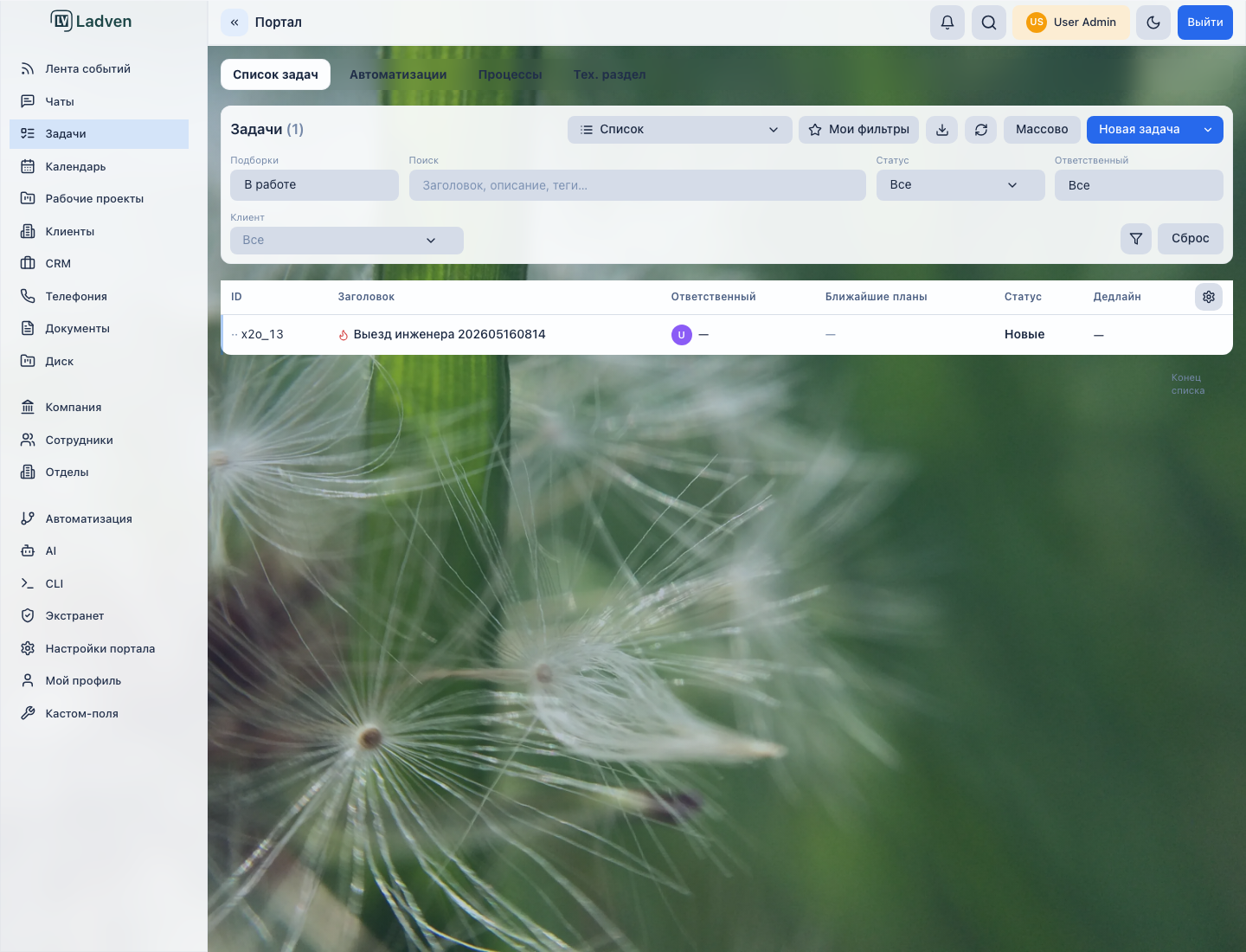
Список задач помогает быстро собрать рабочий срез по срокам, ответственным, статусам и клиентскому контексту.
Главная идея проста:
- список отвечает на вопрос "что входит в работу";
- фильтры уточняют, какие задачи нужно видеть;
- представления показывают задачи под разными углами: таблица, Kanban, личная доска, расписание;
- массовые действия помогают быстро навести порядок, когда решение одинаковое для нескольких задач.
Раздел задач не должен быть просто большим реестром. В LadVen OS он работает как панель управления операционной работой: руководитель видит риски, сотрудник видит личную очередь, владелец бизнеса понимает, где процесс требует внимания.
Какие вопросы решает раздел задач
Для руководителя раздел задач помогает:
- увидеть просрочку по отделу;
- понять, кто перегружен, а у кого есть свободная емкость;
- найти задачи без ответственного;
- проверить приоритетные и клиентские задачи;
- подготовить срез для планерки, отчета или встречи с клиентом;
- быстро переназначить задачи, если изменились планы.
Для сотрудника раздел задач помогает:
- собрать личный рабочий список на день или неделю;
- проверить задачи, где он ответственный, соисполнитель или наблюдатель;
- увидеть новые комментарии и изменения;
- расставить задачи по срокам и приоритетам;
- вернуться к задаче с активным учетом времени;
- не потерять задачи без срока, оценки или уточнения.
Как читать верхнюю панель списка
Верхняя панель списка - это рабочее место для быстрого сужения задач. Она помогает не открывать все задачи подряд, а сразу собрать нужный управленческий контекст.
Над самим списком в шапке портала есть навигационная цепочка вида "Раздел / Подраздел" - например, "Задачи / Список". Она показывает, где вы находитесь, и помогает вернуться на уровень выше одним кликом.
Обычно в этом блоке используются:
- поиск - чтобы найти задачу по номеру, названию, клиенту, проекту или фрагменту текста;
- быстрые фильтры - чтобы перейти к частым рабочим вопросам без сложной настройки;
- расширенные фильтры - чтобы точно задать статус, срок, участников, проект, клиента и другие условия;
- сохраненные срезы - чтобы вернуться к регулярному набору условий;
- переключатель представления - чтобы смотреть те же задачи списком, Kanban-доской или расписанием;
- обновление - чтобы получить свежие изменения перед решением;
- экспорт - чтобы подготовить отчет или внешнюю сверку;
- создание задачи - чтобы сразу поставить новое поручение из текущего контекста.
Порядок работы лучше держать таким: сначала выбрать рабочий вопрос, затем настроить фильтры и представление, потом принимать решения. Если начать с массовых действий или экспорта до проверки среза, легко изменить или выгрузить лишние задачи.
Для руководителя верхняя панель отвечает на вопрос "какой участок работы я сейчас контролирую". Для сотрудника - "какие задачи относятся к моей ближайшей очереди". Для владельца бизнеса - "какой процесс или клиентский поток требует внимания".
Рабочие срезы для управления
Чтобы раздел задач приносил пользу каждый день, заведите несколько устойчивых срезов. Они должны отвечать на повторяемые управленческие вопросы, а не просто сохранять случайный набор фильтров.
| Срез | Кто использует | Какой вопрос решает |
|---|---|---|
| Мои активные на сегодня | сотрудник | что нужно сделать в ближайшую очередь |
| Непрочитанные с моим участием | сотрудник и руководитель | где появились новые вопросы или решения |
| Просроченные по отделу | руководитель | какие задачи уже требуют вмешательства |
| Без ответственного | руководитель | где работа не может двигаться из-за отсутствия владельца |
| На приемке | постановщик или руководитель | какие результаты нужно проверить |
| Клиентские задачи высокого приоритета | руководитель и владелец процесса | какие обязательства перед клиентами нельзя потерять |
| Задачи без срока | руководитель | что выпало из планирования |
| План недели по людям | руководитель | у кого перегрузка, а у кого есть ресурс |
Не пытайтесь заменить этими срезами живую управленческую работу. Срез показывает, где смотреть. Решение все равно принимается после открытия карточки задачи и проверки контекста.
Представления задач
Представление определяет, как смотреть на найденные задачи. Один и тот же набор задач можно открыть списком, Kanban-доской или расписанием. Выбор зависит от вопроса, который нужно решить.
| Рабочий вопрос | Лучшее представление | Почему именно оно |
|---|---|---|
| Какие задачи входят в срез и какие поля у них заполнены? | Список | Видны колонки, сортировка, группировка, экспорт и массовые действия. |
| Где застрял поток выполнения? | Kanban по статусам | Видно накопление задач в статусах и узкие места приемки. |
| Как сотрудник организует личную очередь? | Персональный Kanban | Видны личные этапы работы, но системный статус задачи остается источником управленческой правды. |
| Какие сроки сгущаются на неделе? | Недельное расписание | Видно распределение задач по дням и будущую перегрузку. |
| Кто перегружен и кому можно передать часть работы? | Расписание по людям | Видна загрузка по исполнителям, а не только список дедлайнов. |
Не переключайте представления ради визуального удобства, пока не сформулирован рабочий вопрос. Сначала определите, что нужно решить: найти риск, подготовить отчет, перераспределить нагрузку, разобрать приемку или спланировать личную работу. Потом выбирайте представление.
Список
Список подходит для точного контроля: здесь удобно сравнивать задачи по полям, сортировать, настраивать колонки, выбирать несколько задач и готовить выгрузку.
Используйте список, когда нужно:
- найти задачу по номеру, названию, клиенту или проекту;
- проверить сроки, статусы, приоритеты и ответственных;
- подготовить рабочий перечень для команды;
- собрать отчетный срез;
- изменить одинаковое поле сразу у нескольких задач.
Для ежедневной работы держите в списке только нужные колонки: название, ответственный, статус, срок, приоритет и ближайший план. Для отчета можно добавить проект, постановщика, плановое и затраченное время, даты создания и обновления.
Список подсказывает состояние задач цветом: статусы окрашены, чтобы новую, в работе, на проверке и завершенную задачу можно было различить взглядом, не вчитываясь. Просроченные задачи выделяются красной полосой у левого края строки и мягким красным фоном - так задачи, требующие вмешательства, видно сразу, еще до сортировки по сроку.
Kanban
Kanban показывает задачи по статусам. Он полезен, когда важно понять движение работы: что еще не начато, что выполняется, что ждет проверки и что уже закрыто.
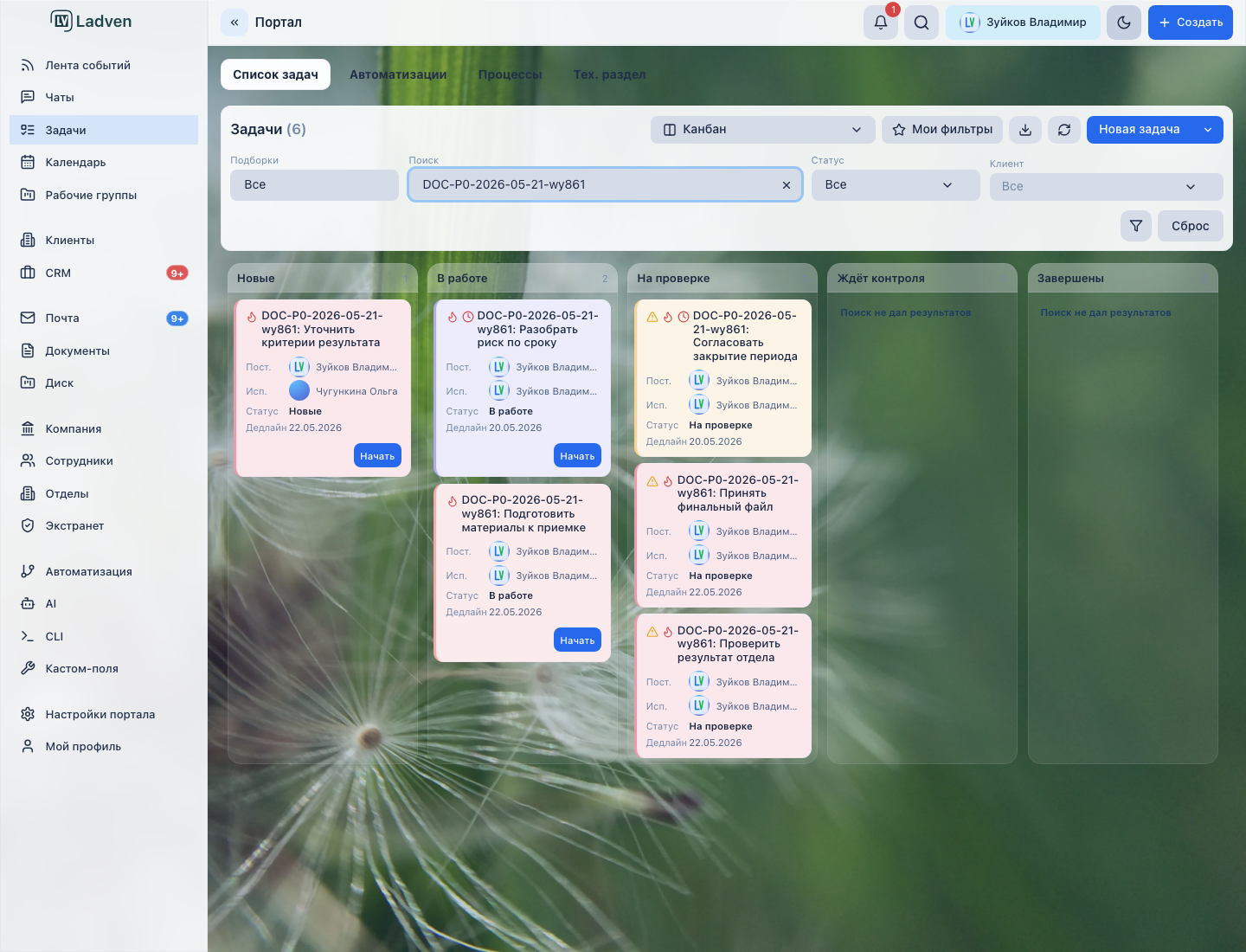
Kanban помогает:
- увидеть, в каком статусе накопилось больше всего задач;
- быстро обсудить поток работы на командной встрече;
- открыть карточку задачи и уточнить контекст;
- заметить задачи, которые долго не двигаются.
Для точной настройки колонок, экспорта табличного отчета и массовых изменений удобнее использовать список.
Руководителю Kanban полезен как карта движения, а не как место финального решения. Если в колонке "На проверке" копится много задач, проблема может быть не в исполнителях, а в перегруженной приемке. Если задачи долго стоят в начале потока, возможно, постановка неполная или не назначен понятный ответственный. Если много задач возвращается назад, нужно смотреть критерии готовности, файлы и комментарии.
Читайте Kanban слева направо как поток обязательств, а не как набор отдельных карточек:
- слева видно, что еще не принято в работу или не имеет понятного следующего шага;
- в середине видно фактическую загрузку исполнения;
- ближе к приемке видно, где результат уже подготовлен, но еще не подтвержден постановщиком или руководителем;
- справа видно завершенную работу, которую можно использовать в отчете или клиентской сверке.
Узкое место - это колонка, где задачи накапливаются быстрее, чем уходят дальше. Для руководителя важно не только количество карточек, но и причина накопления. Если много задач в работе, проверьте загрузку исполнителей и сроки. Если много задач на приемке, проверьте, кто должен принять результат и достаточно ли в карточках критериев готовности, файлов и комментариев. Если много задач возвращается на доработку, проблема может быть в постановке, стандарте результата или приемке, а не в одной конкретной задаче.
Накопление на приемке разбирайте отдельно. Не переводите такие задачи массово в закрытые только потому, что они стоят в одной колонке. Сначала откройте несколько карточек из этой колонки и разделите их на группы:
- результат готов и проверен - закрыть задачу или зафиксировать приемку;
- результат есть, но не хватает файла, комментария или части чек-листа - вернуть на доработку с конкретным замечанием;
- результат больше не нужен в прежнем виде - закрыть с пояснением или создать связанную задачу на новый результат;
- приемку задерживает руководитель или постановщик - назначить время проверки и не оставлять задачу без решения.
Для владельца бизнеса такая колонка показывает не "сколько задач почти готово", а сколько результатов еще не превращены в принятые обязательства. Если приемка регулярно становится узким местом, стоит менять правило проверки: кто принимает, в какой срок, по каким критериям и что считается достаточным результатом.
Используйте Kanban на планерке так:
- Откройте срез по отделу, проекту или клиентскому направлению.
- Посмотрите, в каких статусах накопились задачи.
- Сравните накопление с ближайшими сроками и загрузкой людей.
- Откройте несколько задач из проблемной колонки и проверьте причины.
- Зафиксируйте решения в карточках: комментарий, срок, ответственный, связанная задача.
- После встречи проверьте, что статус отражает реальное состояние работы.
Не переносите задачи между статусами только ради красивой доски. Статус должен показывать рабочую правду: задача новая, в работе, на проверке, возвращена, закрыта или остановлена по понятной причине.
Персональный Kanban
Персональный Kanban помогает сотруднику разложить свои задачи по рабочим этапам, а руководителю - увидеть, как человек организует личную очередь. Это не заменяет статус задачи, но помогает планировать выполнение.
Используйте персональный Kanban, когда нужно:
- собрать личный план на день или неделю;
- отделить задачи "в работе" от задач "ожидают уточнения";
- подготовиться к встрече один на один;
- понять, какие задачи можно передвинуть в другой рабочий этап.
В персональной доске можно работать с несколькими досками, переименовывать их, создавать новую доску, настраивать видимые поля карточки и менять порядок этих полей. Колонки доски помогают описать личный способ работы: например, "Сегодня", "Жду уточнения", "В работе", "Проверить перед сдачей". Карточки можно переносить между колонками, чтобы очередь оставалась понятной.
На карточке персонального Kanban особенно важны ближайший план и срок. Ближайший план показывает, что именно пользователь собирается сделать следующим: воспринимайте текст карточки как быстрый ориентир. Если он сокращен, неясен или не совпадает со сроком, откройте карточку и уточните следующий шаг, ответственного или перенос срока. Срок подсвечивается цветом по срочности: просроченные - красным и жирным, задачи на сегодня или завтра - оранжевым как предупреждение, остальные - нейтрально.
Для руководителя персональный Kanban полезен на разговоре один на один: он показывает, как сотрудник сам видит свою очередь. Но по нему нельзя принимать финальное решение о статусе задачи. Если задача в личной колонке "Готово", это еще не означает принятую работу: откройте карточку, проверьте системный статус, результат, файлы, чек-лист и комментарии.
Хорошая личная доска отвечает на три вопроса:
- что сотрудник делает сейчас;
- что ожидает внешнего решения или уточнения;
- что готово к передаче на проверку.
Как читать персональный Kanban:
| Ситуация | Что это означает | Что сделать |
|---|---|---|
| Много задач в личной работе | сотрудник взял слишком широкий фронт | выбрать 1-2 ближайших результата и перенести остальное в план |
| Много задач ждут уточнения | постановка или контекст неполные | задать вопросы в карточках и зафиксировать, от кого нужен ответ |
| Срочные задачи не попали в ближайший этап | личный план не совпадает со сроками | сверить доску с недельным расписанием и сроками |
| Руководитель видит постоянный перегруз | проблема может быть в распределении, а не в дисциплине сотрудника | проверить расписание по людям и переназначить часть задач |
Для встречи один на один откройте личную доску сотрудника, затем проверьте спорные задачи в карточках. Хороший результат такой встречи - не переставленные карточки, а понятный следующий шаг, срок и владелец результата по каждой рискованной задаче.
Плохая личная доска дублирует системные статусы один в один или превращается в склад задач без срока и следующего шага. Если в ней появляются десятки колонок, лучше вернуться к простому списку и сохраненным срезам.
Если у задачи несколько участников, владельцем результата остается основной ответственный. Соисполнители и наблюдатели помогают с контекстом, но не должны размывать контроль.
Недельное расписание
Недельное расписание показывает задачи по дням. Оно помогает оценить, как сроки распределены во времени, и заранее заметить перегрузку.

Схема помогает читать расписание как инструмент раннего управленческого решения: где сроки сгущаются, кто перегружен и что можно перенести до просрочки.
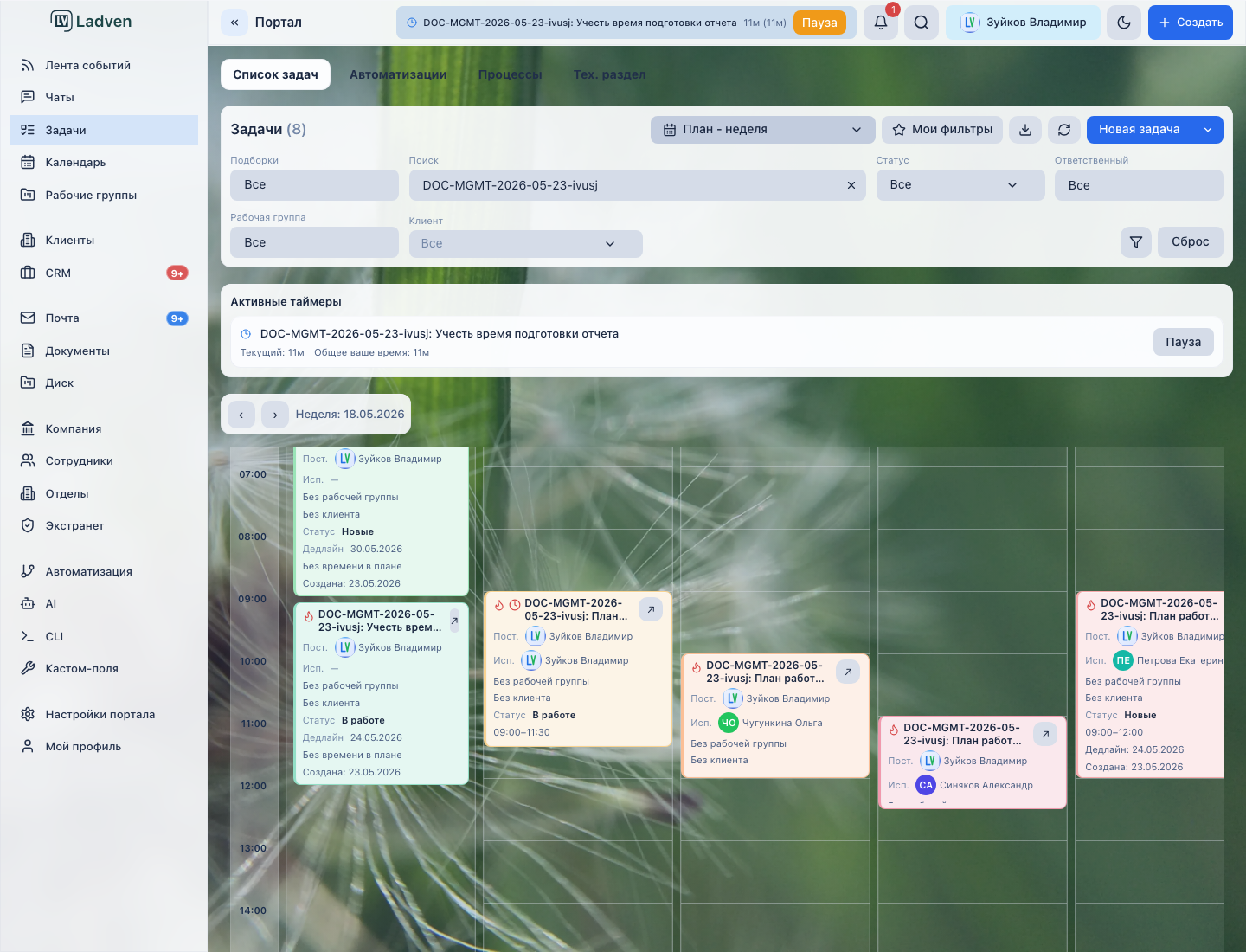
Недельное расписание показывает, как задачи распределены по дням, где появляется плотность работ и какие задачи требуют переноса до фактической просрочки.
В недельном расписании проверяйте:
- задачи на текущую неделю;
- просроченные задачи, которые нужно вернуть в план;
- дни с высокой концентрацией сроков;
- задачи без ответственного;
- задачи без времени или предварительной оценки;
- задачи, которые нужно перенести до начала работы.
Это представление удобно для планирования недели и ежедневных синхронизаций. Если нужно отредактировать много полей или подготовить отчет, вернитесь к списку.
Расписание по людям
Расписание по людям показывает работу относительно исполнителей. Это основной инструмент для оценки загрузки отдела и подготовки перераспределения.
Используйте его, когда нужно:
- понять, кто перегружен на ближайшие дни;
- увидеть задачи без ответственного;
- сравнить план между сотрудниками;
- подготовить аргументы для переназначения;
- проверить, не сосредоточены ли срочные задачи у одного человека.
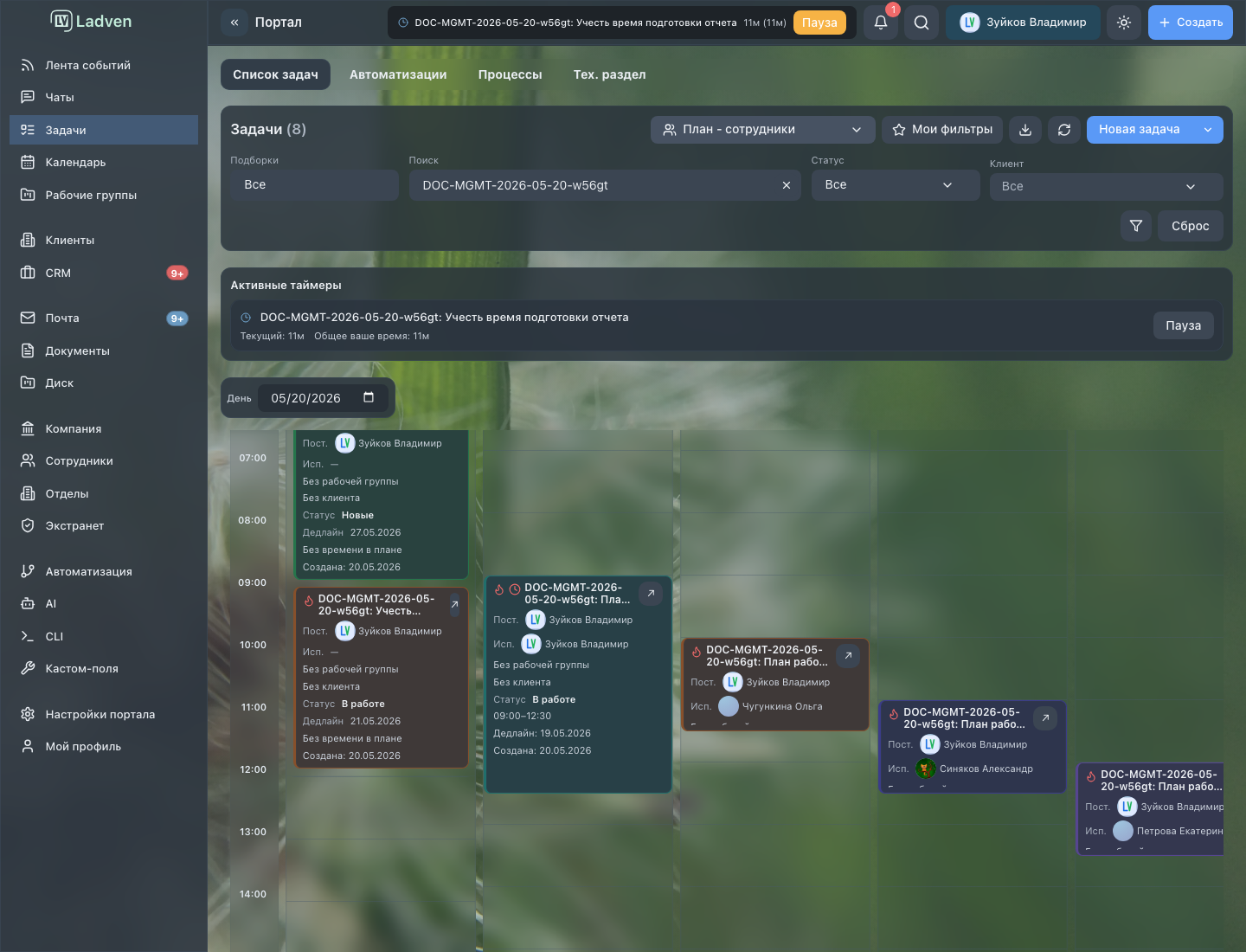
Расписание по людям показывает загрузку, сроки и риск перегруза так, чтобы руководитель мог перераспределить работу до просрочки.
Расписание по людям отвечает на вопрос "кто и когда делает работу". Если нужно понять, какие задачи клиента требуют внимания, лучше использовать фильтр по клиенту и группировку по проектам или клиентам.
Для руководителя расписание полезнее всего как инструмент раннего вмешательства. Если у одного сотрудника на день собрались срочные задачи, а рядом есть свободная емкость, не ждите фактической просрочки: откройте карточку, проверьте контекст, переназначьте часть работы или измените срок вместе с владельцем результата.
Не используйте расписание только как красивый календарь. Оно должно отвечать на управленческие вопросы: хватает ли людей на обещанный объем, не зависли ли задачи без ответственного, не появилось ли слишком много срочной работы у одного исполнителя.
Поиск
Поиск нужен для быстрого сужения списка по тексту: номеру, названию, фрагменту описания, клиенту или проекту.
Рабочий порядок:
- Введите короткий запрос.
- Дождитесь обновления результата.
- Если задач слишком много, добавьте фильтр по статусу, ответственному, проекту, клиенту или сроку.
- Если задач нет, проверьте активные фильтры, сохраненный срез и выбранное представление.
Поиск не заменяет фильтры. Поиск отвечает на вопрос "где встречается этот текст", а фильтры - "какие задачи подходят под условия".
Быстрые фильтры
Быстрые фильтры закрывают самые частые рабочие вопросы. Они помогают перейти к нужному срезу без сложной настройки.
| Фильтр | Когда использовать |
|---|---|
| Активные | Для текущей очереди без закрытых задач. |
| Мои | Чтобы увидеть задачи, где вы участвуете в работе. |
| С моим участием | Когда нужно найти задачи, где вы не обязательно ответственный, но участвуете в обсуждении или выполнении. |
| Назначенные | Чтобы сфокусироваться на задачах с исполнителями. |
| По отделу | Для контроля задач команды или подразделения. |
| Непрочитанные | Чтобы разобрать новые комментарии и изменения. |
| Просроченные | Для срочного контроля сроков. |
| Без ответственного | Чтобы найти задачи, которые не могут нормально двигаться без владельца результата. |
| Приоритетные | Для задач, которые нужно обработать раньше обычного потока. |
| На неделю | Для планирования ближайших дней и подготовки синхронизации. |
| Требуют предварительной оценки | Для задач, где сначала нужно согласовать объем работы. |
| Все | Для полного списка с учетом остальных выбранных условий. |
Примеры полезных сочетаний:
- "Просроченные + отдел" показывает, что команда должна срочно разобрать.
- "Клиент + активные + высокий приоритет" помогает выделить клиентские задачи, требующие внимания сейчас.
- "Без ответственного + проект" показывает, где работа зависла из-за отсутствия владельца.
Матрица управленческих решений по фильтрам
Фильтр полезен не сам по себе, а как вход в решение. Если после открытия среза непонятно, что делать дальше, срез стоит упростить или переименовать.
| Что нужно понять | С чего начать | Что проверить в карточках | Какое решение принять |
|---|---|---|---|
| Почему отдел уходит в просрочку | Просроченные + отдел | срок, последний комментарий, ответственный, блокеры, файлы | перенести срок, снять блокер, вернуть на доработку или перераспределить |
| Где работа не имеет владельца | Без ответственного + проект/клиент | постановщик, описание результата, связи, чек-лист | назначить владельца или вернуть постановку на уточнение |
| Что требует проверки руководителя | На приемке + отдел/проект | критерии готовности, вложения, комментарии исполнителя | закрыть, вернуть на доработку или запросить недостающий результат |
| Какие клиентские обещания в риске | Клиент + активные + высокий приоритет | срок, ответственный, CRM-связь, последний статус | усилить контроль, изменить план или создать связанную задачу |
| Где сотрудник перегружен | Ответственный + неделя/расписание | концентрация сроков, приоритеты, плановое время | переназначить часть задач или согласовать новый срок |
Перед массовым действием по такому срезу задайте контрольный вопрос: "У всех выбранных задач одинаковое управленческое решение?" Если нет, сначала разделите список на более узкие группы.
Расширенные фильтры
Расширенные фильтры нужны, когда быстрых условий недостаточно. В них можно точнее указать статус, приоритет, ответственного, постановщика, проект, клиента, срок, дату создания или дату обновления.
Используйте расширенные фильтры для срезов вроде:
- активные задачи клиента без ответственного;
- просроченные задачи высокого приоритета;
- задачи, созданные или обновленные за выбранный период;
- задачи конкретного постановщика по выбранному проекту;
- задачи без срока, которые нужно включить в планирование.
Сложный фильтр должен быть объясним. Перед сохранением спросите себя: "Какой рабочий вопрос решает этот набор условий?" Если ответ не получается сформулировать, фильтр будет трудно поддерживать и объяснять коллегам.
Сохраненные срезы
Сохраненный срез запоминает повторяемый набор условий: поиск, фильтры, представление, группировку, сортировку и видимые колонки. Его стоит создавать, если вы регулярно возвращаетесь к одному и тому же рабочему вопросу.
Сохраненные срезы подходят для сценариев:
- "Мои активные на неделю";
- "Просроченные по отделу";
- "Клиентские задачи без ответственного";
- "Задачи на проверку";
- "Отчет по проекту";
- "Непрочитанные с моим участием".
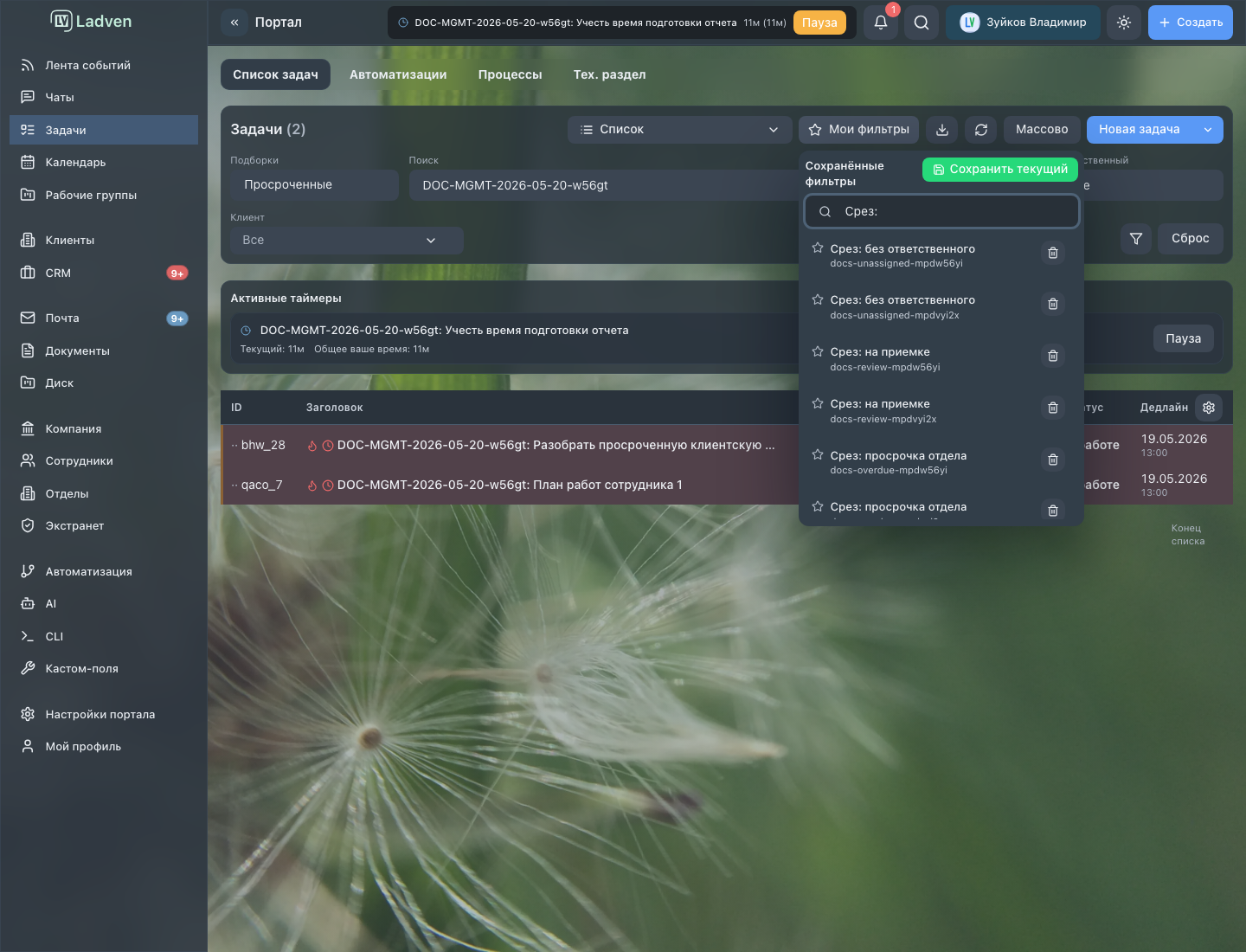
Сохраненные срезы помогают руководителю регулярно возвращаться к просрочке, задачам на приемке и задачам без владельца результата.
Как создать полезный срез:
- Настройте поиск, фильтры, группировку, сортировку и представление.
- Проверьте, что результат отвечает на повторяемый вопрос.
- Сохраните срез.
- Дайте ему понятное имя без внутренних сокращений.
- Перед удалением убедитесь, что срез не нужен для регулярного контроля или отчетности.
Руководителю удобно держать отдельные срезы для контроля отдела, просрочки, клиентских задач и отчетов. Сотруднику полезны срезы для личной работы, непрочитанных задач и планирования недели.
Для общих управленческих срезов заведите понятные правила:
- называйте срез по вопросу, который он решает: "Просрочка отдела", "На приемке", "Без ответственного";
- не создавайте несколько почти одинаковых срезов для одной команды;
- назначьте владельца среза, если он используется на планерке или в отчете;
- при изменении процесса обновляйте существующий срез, а не плодите новую версию без причины;
- личные срезы сотрудника не должны заменять общие срезы отдела.
Если команда спорит о том, "какой список правильный", это сигнал, что срезы не договорены. В LadVen OS лучше иметь меньше устойчивых срезов, которые все понимают одинаково, чем десятки личных фильтров с разными правилами.
Настроить срез с нуля
Новый срез лучше собирать не от интерфейса, а от вопроса. Например: "Какие клиентские задачи высокого приоритета могут сорвать срок на этой неделе?"
Порядок настройки:
- Сформулируйте рабочий вопрос одной фразой.
- Введите поиск только если нужен конкретный текст, клиент, номер или проект.
- Включите быстрый фильтр, который ближе всего к задаче: активные, просроченные, на неделю, без ответственного.
- Добавьте расширенные условия: отдел, ответственный, клиент, проект, статус, срок или приоритет.
- Выберите представление: список для точного контроля, Kanban для потока, расписание для загрузки.
- Настройте группировку, сортировку и колонки.
- Обновите данные и проверьте первые задачи в карточках.
- Сохраните срез только если он будет нужен регулярно.
Хороший срез должен проходить простой тест: другой руководитель сможет открыть его и понять, почему в нем именно эти задачи. Если для объяснения нужны устные оговорки, срез еще не готов.
Активные таймеры
Активные таймеры показывают задачи, по которым сейчас идет учет времени. Они помогают быстро вернуться к работе и заметить случайно оставленный таймер.
Используйте активные таймеры, когда нужно:
- продолжить задачу, над которой уже идет работа;
- проверить, не запущен ли учет времени по ошибке;
- увидеть задачи, где фактические трудозатраты уже растут;
- подготовить план и факт по задачам перед отчетом.
Если таймер запущен не на той задаче, сначала откройте задачу и проверьте контекст, затем исправьте учет времени.
Кнопка паузы активного таймера в шапке показана иконкой - так учет времени можно быстро приостановить, не отвлекаясь на поиск текстовой кнопки.
Быстрое создание задач
Быстрое создание помогает поставить новую задачу из рабочего контекста без лишних переходов. Это удобно, когда во время разбора списка становится понятно, что нужна дополнительная задача, поручение или задача по шаблону.
Перед созданием проверьте, в каком срезе вы работаете. Если список открыт по клиенту, проекту или отделу, новая задача может потребовать проверки связей, участников и сроков.
Используйте шаблон, когда задача повторяет устойчивый процесс: согласование, проверку, подготовку документа, запуск клиента, регулярный отчет. Не используйте шаблон только ради скорости, если его чек-лист, участники или сроки не подходят текущей ситуации.
Группировки
Группировка меняет структуру найденных задач, но не заменяет фильтр. Фильтр выбирает задачи, а группировка раскладывает их по смысловым блокам.
Доступные группировки:
- без группировки;
- по клиентам;
- по рабочим группам или проектам.
Группировка по клиентам помогает разбирать клиентский поток, готовить отчет по заказчику и видеть задачи без клиентского контекста.
Группировка по рабочим группам или проектам полезна для проектного контроля: какие задачи относятся к каждому направлению, где есть просрочка, какие рабочие группы требуют внимания.
Если группа больше не нужна в ежедневной работе, ее можно скрыть или свернуть, чтобы она не мешала просмотру важных задач.
В настройках групп можно выделить приоритетные группы, менять их порядок, скрывать лишние группы и решать, где показывать остальные группы: до приоритетных или после них. Это полезно, когда руководитель регулярно смотрит одни и те же проекты, клиентов или рабочие группы и не хочет каждый раз искать их среди всего списка.
Группы разделены легкой строкой с названием и счетчиком в формате "Название · N" - она обозначает границу группы, не перегружая список тяжелыми полосами.
Как читать группировку:
| Группировка | Что показывает | Какой риск искать |
|---|---|---|
| Без группировки | Общую очередь задач по выбранным фильтрам | Просрочку, отсутствие ответственного, задачи без срока |
| По клиентам | Нагрузка и обязательства по клиентам | Клиентские задачи без владельца, просроченные обещания, задачи без CRM-контекста |
| По рабочим группам или проектам | Состояние проектных потоков | Направления с накопленной проверкой, задачами без срока или неравномерной загрузкой |
Как настроить группировку для регулярного контроля:
- Сначала выберите фильтр: отдел, клиент, проект, статус или срок.
- Затем выберите группировку, которая отвечает на рабочий вопрос.
- Поднимите приоритетные группы наверх, если они проверяются на каждой планерке.
- Скройте группы, которые не относятся к текущему разбору.
- После изменения процесса обновите сохраненный срез, а не создавайте похожую копию.
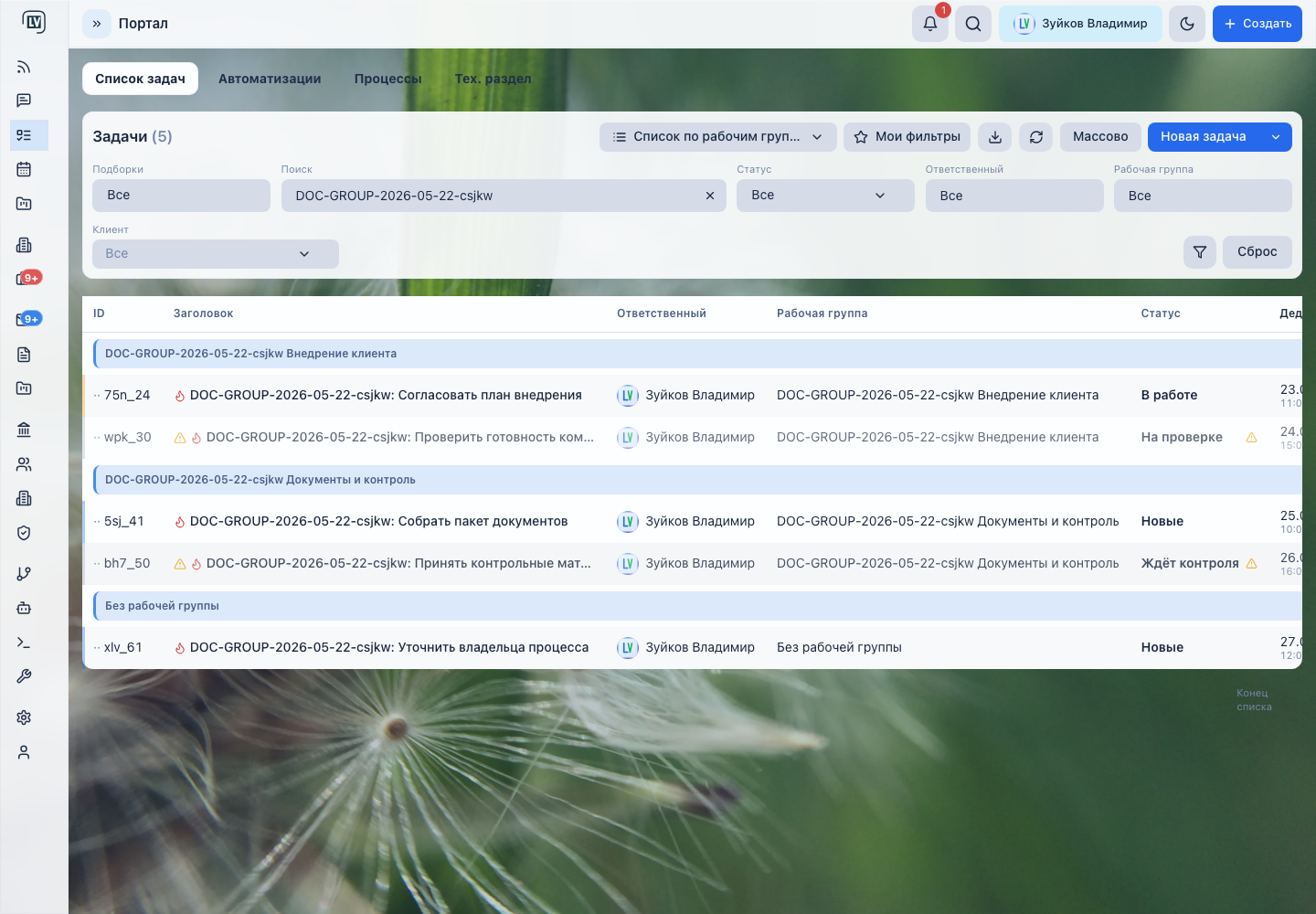
Группировка по рабочим группам помогает руководителю читать список как набор управляемых потоков: отдельно видны проектные задачи, сортировка по сроку и задачи без заполненного проектного контекста.
Если задача попала в группу "без клиента" или "без проекта", это не всегда ошибка. Но для клиентских обязательств и проектной работы отсутствие связи мешает отчетности и будущему поиску. Откройте задачу и проверьте, должен ли контекст быть заполнен.
Колонки
Колонки определяют, какие данные видны в списке. Их стоит подбирать под задачу: для ежедневной работы нужен короткий набор, для отчета - более полный.
Основные колонки:
- номер;
- название;
- приоритет;
- ответственный;
- ближайший план;
- постановщик;
- проект;
- статус;
- срок;
- плановое время;
- затраченное время;
- дата создания;
- дата обновления.
Для ежедневной работы оставьте только поля, по которым принимаете решения. Если колонок слишком много, список становится тяжелым отчетом, а не рабочим инструментом. Лучше завести два сохраненных среза: один для ежедневного контроля, другой для выгрузки или анализа.
В настройках колонок можно включать и скрывать поля, менять порядок колонок перетаскиванием, показать все поля или быстро убрать лишние. Название задачи остается обязательной колонкой: список не должен превращаться в набор показателей без понятного предмета работы.
Рекомендуемые наборы колонок:
| Сценарий | Колонки |
|---|---|
| Личная работа сотрудника | Название, статус, срок, приоритет, ближайший план |
| Контроль отдела | Название, ответственный, статус, срок, приоритет, дата обновления |
| Клиентский контроль | Название, клиент, проект, ответственный, статус, срок, приоритет |
| План/факт и загрузка | Название, ответственный, срок, плановое время, затраченное время, статус |
| Отчет или экспорт | Номер, название, статус, срок, ответственный, постановщик, проект, клиент, плановое время, затраченное время, даты создания и обновления |
Если пользователь каждый раз вручную включает одни и те же колонки, сохраните срез. Так команда будет смотреть на один и тот же набор данных, а не спорить, почему у разных людей список выглядит по-разному.
Колонки должны помогать принять решение. Если руководитель контролирует срок, рядом должны быть ответственный, статус и ближайший план. Если готовится отчет, нужны проект, клиент, постановщик, плановое и затраченное время. Если сотрудник разбирает личную очередь, лишние отчетные поля лучше скрыть, чтобы не терять фокус.
Готовые настройки списка под рабочий вопрос
| Рабочий вопрос | Группировка | Сортировка | Колонки | Что сохранить |
|---|---|---|---|---|
| Планерка отдела | по рабочим группам или проектам | срок, затем приоритет | название, ответственный, статус, срок, приоритет, дата обновления | общий срез отдела |
| Клиентский контроль | по клиентам или проектам клиента | срок | название, клиент, проект, ответственный, статус, срок, приоритет | клиентский срез |
| Отчет или экспорт | по рабочим группам, проектам или без группировки | статус или срок | номер, название, статус, срок, ответственный, постановщик, проект, клиент, план/факт, даты | отчетный срез |
| Личная очередь | без группировки | срок | название, статус, срок, приоритет, ближайший план | личный срез |
Такая настройка работает лучше, чем один универсальный список для всех. Команда видит один и тот же срез на планерке, руководитель получает воспроизводимый отчет, а сотрудник не перегружается колонками, которые нужны только для контроля.
Сортировка
Сортировка помогает быстро найти важное внутри уже отобранных задач.
Частые варианты:
- по сроку - чтобы увидеть ближайшие и просроченные задачи;
- по дате обновления - чтобы найти недавно измененные задачи;
- по приоритету - чтобы поднять критичные задачи;
- по ответственному - чтобы проверить распределение;
- по статусу - чтобы оценить поток выполнения;
- по проекту или клиенту - если список готовится к отчету.
Не полагайтесь только на сортировку, если нужно исключить лишние задачи. Сначала задайте фильтр, затем сортируйте результат.
Если список отсортирован по дате создания, обновления или сроку, LadVen OS может показывать временные разделители: сегодня, вчера, эта неделя, прошлый период, просрочено, завтра, позже или задачи без даты. Это помогает руководителю читать длинный плоский список как управляемую очередь, а не как сплошную таблицу.
Такие разделители не заменяют группировку по клиентам или проектам. Они появляются внутри обычного списка и помогают быстро понять, где сгущаются новые задачи, где много свежих изменений, какие сроки уже просрочены и какие задачи вообще не имеют даты. Если нужен отчет по клиенту или проекту, сначала задайте фильтр или группировку, а сортировку по датам используйте как дополнительный слой чтения.
Экспорт
Экспорт нужен для передачи задач вне LadVen OS, подготовки отчета или сверки. Выгрузить можно все найденные задачи или только видимую часть списка.
Перед экспортом проверьте:
- выбран правильный сохраненный срез или набор фильтров;
- поиск не оставил случайное ограничение;
- группировка соответствует отчету;
- видимые колонки отражают нужные поля;
- сортировка помогает читать выгрузку;
- в список не попали закрытые или лишние задачи.
Если поле критично для отчета, проверьте выгрузку сразу после формирования. Во время экспорта дождитесь завершения операции, прежде чем запускать новую выгрузку.
В задачах, встроенных в контекст проекта, клиента или клиентского проекта, используйте период и тип даты перед экспортом: по созданию, сроку или обновлению. Так отчет отвечает на конкретный вопрос: что появилось за период, что должно быть выполнено в периоде или что реально менялось перед встречей. Excel-выгрузка из такого контекста должна сохранять выбранный срез, а не превращаться в общий список всех задач.
Обновление данных
Обновление нужно, когда по задачам могли появиться новые данные: комментарии, смена статуса, изменение срока, новый ответственный, загрузка файлов или запуск таймера.
Обновляйте список:
- после длительной работы на открытом экране;
- перед отчетной встречей;
- после массового изменения;
- если коллега сообщил, что изменил задачу;
- перед экспортом критичного списка.
Если данные изменились после обновления, ориентируйтесь на свежий результат.
Действия по одной задаче
В строке списка или мобильной карточке доступны быстрые действия с конкретной задачей. Их удобно использовать, когда решение зависит от содержания одной задачи: открыть, проверить контекст, перейти к связанному объекту, изменить статус или выполнить доступное действие.
Если нужно одинаково изменить много задач, используйте массовые действия. Если каждая задача требует отдельного решения, обрабатывайте их по одной.
Массовые действия
Массовые действия нужны для однотипных изменений над несколькими задачами. Они экономят время, когда решение уже принято и одинаково для всех выбранных задач.

Массовое действие безопасно, когда список сначала сужен до задач с одинаковым смыслом, а результат проверен после изменения.
С их помощью можно:
- выбрать отдельные задачи;
- выбрать все видимые задачи;
- проверить количество выбранных задач;
- открыть панель доступных действий для выбранного набора;
- изменить ответственного;
- изменить статус;
- изменить приоритет;
- изменить проект;
- изменить клиента;
- изменить срок.
Используйте массовые действия только там, где у задач одинаковый рабочий смысл. Если контекст разный, сначала сузьте список фильтрами или обработайте задачи по отдельности.
В интерфейсе массовая работа обычно начинается с выбора строк или карточек. После выбора появляется панель действий: она показывает, что пользователь работает уже не с одной задачей, а с набором. Это важный момент контроля: перед нажатием действия посмотрите на количество выбранных задач и убедитесь, что выборка действительно ожидаемая.
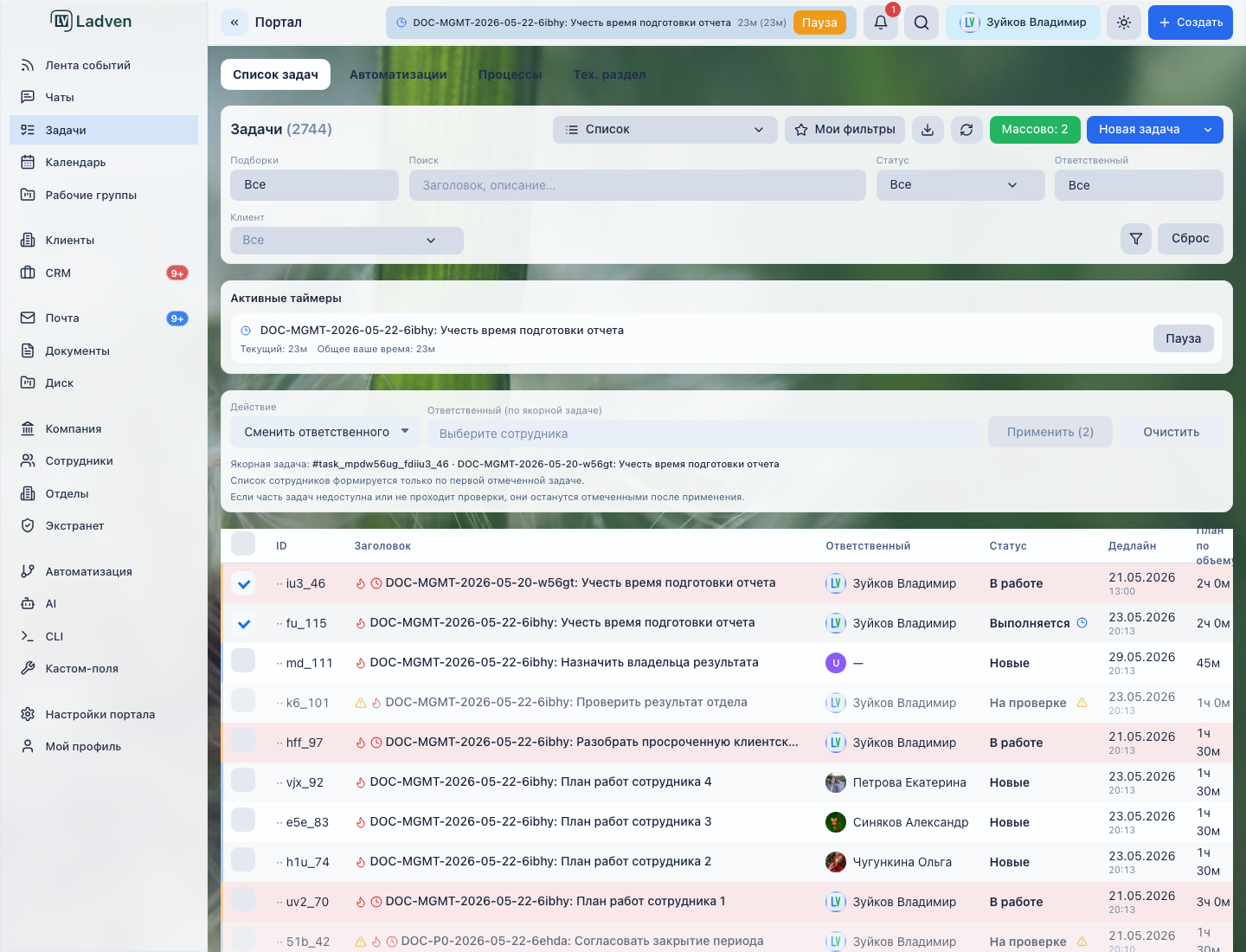
Перед массовым изменением руководитель видит количество выбранных задач, будущий тип действия и якорную задачу, по которой проверяется доступность операции.
Различайте ручной выбор, выбор всех видимых задач и выбор всего найденного набора, если такой режим доступен в UI. Ручной выбор подходит для небольшого набора, который вы уже просмотрели. Выбор всех видимых задач подходит только после точного фильтра: например, "без ответственного + один проект". Выбор всего найденного набора требует еще более аккуратной проверки фильтров, потому что на экране может быть видна только часть задач. Если на экране действует поиск, группировка или сохраненный срез, выбор относится к текущему результату, а не ко всем задачам в системе.
Перед подтверждением массового действия проверьте четыре вещи: сколько задач выбрано, какое действие будет применено, к какому срезу относится выбор и можно ли отменить или исправить результат без потери истории. Для LadVen OS массовое действие - это управленческая операция, а не просто быстрый способ нажать одну кнопку много раз.
Примеры безопасного применения:
- назначить одного ответственного на задачи без владельца в рамках одного проекта;
- перенести срок для группы задач, по которым согласован новый план;
- поменять приоритет у задач, которые руководитель выделил как срочные;
- закрыть одинаковые задачи после проверки результата.
После массового изменения проверьте результат. Часть задач может не измениться из-за прав, состояния задачи или обязательных условий. Такие задачи нужно открыть отдельно и разобраться с причиной.
Проверка после массового действия должна быть отдельным шагом, а не быстрым взглядом на уведомление:
- Обновите список или дождитесь обновления текущего среза.
- Проверьте количество задач в выбранном статусе, у выбранного ответственного или в нужном сроке.
- Откройте несколько измененных задач и убедитесь, что в карточке видно новое значение.
- Отдельно отфильтруйте задачи, которые должны были измениться, но остались в старом состоянии.
- Зафиксируйте решение по исключениям: ручная правка, отдельное действие, возврат постановщику или обращение к владельцу процесса.
Если действие касалось ответственности, руководитель должен убедиться, что новый ответственный действительно видит эти задачи в своей очереди. Если действие касалось срока, проверьте расписание или сохраненный недельный срез. Если действие касалось статуса, откройте Kanban и убедитесь, что поток изменился так, как ожидалось.
На мобильном экране сначала убедитесь, что видите выбранные задачи и понимаете, какое действие применяете. Не запускайте массовое изменение, если выбор неочевиден.
Мобильный список
На мобильном экране список обычно читается как набор карточек. Это удобно для быстрого просмотра личной очереди, проверки срока, статуса и ответственного, но хуже подходит для сложных сравнений и отчетной подготовки.
На телефоне удобно:
- открыть личные активные задачи;
- проверить непрочитанные изменения;
- быстро открыть карточку задачи;
- уточнить комментарий, файл, чек-лист или срок;
- посмотреть ближайшие задачи на день.
На desktop лучше выполнять:
- сложную настройку расширенных фильтров;
- массовые действия над большим набором;
- настройку колонок и отчетных срезов;
- экспорт;
- сравнение загрузки нескольких сотрудников;
- подготовку планерки по отделу.
Если руководитель работает со списка на телефоне, безопаснее использовать его для просмотра и точечных решений. Массовые изменения, перераспределение отдела и отчетную выгрузку лучше делать на большом экране, где видны фильтры, колонки и контекст выбора.
Чек-лист перед массовым действием
Перед применением массового действия пройдите короткую проверку:
- список сужен фильтрами до одного проекта, клиента, отдела или понятного рабочего контекста;
- в выбранных задачах одинаковый смысл изменения: один новый ответственный, один новый срок, один статус или один приоритет;
- среди выбранных задач нет очевидных исключений: закрытых, спорных, клиентских, заблокированных или требующих приемки;
- вы понимаете, что изменится в каждой задаче, а не только в первой строке списка;
- после операции есть время проверить результат и разобрать непримененные задачи.
Если хотя бы один пункт вызывает сомнение, не запускайте действие на весь список. Сначала откройте несколько задач, уточните контекст или разделите выборку.
Частичный результат массового действия
Частичный результат означает, что система изменила не все выбранные задачи. Это нормальная защитная ситуация: у задач могут быть разные права, статусы, обязательные условия или защитные проверки.
Не повторяйте действие на всем исходном наборе, пока не разобрали непримененные задачи по причинам. Повтор на весь набор может еще раз изменить уже обработанные задачи и скрыть настоящую причину исключений.
Читать такой результат нужно в три слоя:
- сколько задач было выбрано;
- сколько задач изменилось успешно;
- какие задачи не изменились и почему.
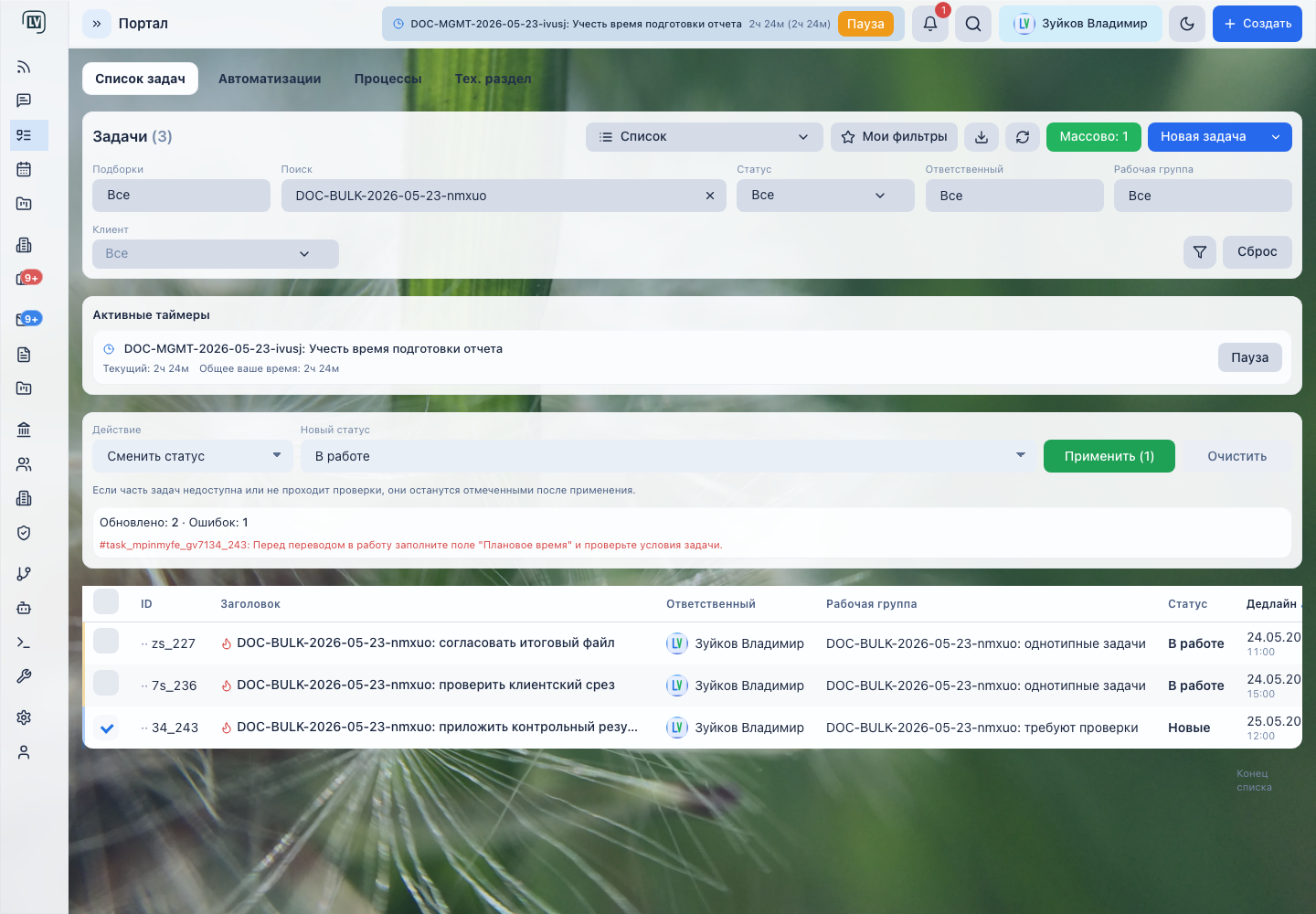
После применения массового действия LadVen OS показывает, сколько задач изменилось, какие задачи остались выбранными и почему их нужно разобрать отдельно.
Успешная часть не требует повторного действия на всем наборе. Ее нужно проверить по списку, фильтру или карточке. Непримененная часть требует отдельного разбора: это уже не один общий набор, а список исключений с разными причинами.
Как действовать:
- Не повторяйте массовое действие на всем наборе сразу.
- Посмотрите, какие задачи изменились, а какие остались без изменений.
- Откройте непримененные задачи и проверьте причину: права, статус, обязательное поле, защитная проверка, конфликт изменений.
- Исправьте причину только там, где это действительно нужно.
- Повторите действие для оставшихся задач отдельным меньшим набором или обработайте их вручную.
Пример: руководитель выбрал десять задач без ответственного и назначил владельца. Семь задач изменились, три нет: одна уже закрыта, одна находится в проекте без прав на изменение, по одной сработала защитная проверка. Правильное решение - разобрать эти три задачи отдельно, а не повторять назначение для всех десяти.
Подробнее о таких ситуациях смотрите в статье Ошибки, ограничения и недоступные действия.
Как читать частичный результат руководителю
Частичный результат - это не просто техническая ошибка. Для руководителя это сигнал, что в выбранной группе есть разные управленческие ситуации.
| Что увидели после действия | Что это может означать | Как действовать |
|---|---|---|
| Часть задач не изменилась из-за прав | Пользователь не владеет процессом или объектом | передать действие владельцу процесса или изменить права через ответственного администратора |
| Задача закрыта или на приемке | Статус уже не подходит для массового изменения | открыть задачу и принять отдельное решение: оставить, вернуть, создать связанную задачу |
| Не заполнено обязательное поле | Постановка или контекст неполные | заполнить недостающие данные вручную и проверить, почему задача попала в рабочий поток без них |
| Сработала защитная проверка | Система предотвращает некорректное изменение | не обходить проверку, а понять причину через карточку задачи |
| Задача изменилась коллегой во время операции | Список устарел | обновить данные и повторно оценить только оставшиеся задачи |
Не воспринимайте непримененные задачи как "хвост", который нужно быстро добить тем же действием. Обычно именно в них находится риск: неполная постановка, конфликт ответственности, закрытый результат или ограничение доступа.
Практический порядок проверки для руководителя:
- Сначала подтвердите успешную часть: измененные задачи больше не должны оставаться в исходном проблемном срезе.
- Затем соберите отдельный срез по непримененным задачам, если интерфейс позволяет быстро их выделить.
- Для каждой причины выберите свое действие: права - передать владельцу, статус - принять решение по результату, обязательное поле - заполнить контекст, защитная проверка - исправить нарушение процесса.
- После ручного разбора снова откройте исходный срез. В нем не должно остаться задач, по которым решение уже принято.
- Если одни и те же причины повторяются, исправляйте процесс постановки задач, а не только текущий список.
Пустые, загрузочные и ошибочные состояния
Раздел задач должен помогать понять, почему задачи не отображаются и что делать дальше.
Загрузка
Во время загрузки не делайте вывод, что задач нет. Дождитесь окончания обновления или проверьте индикатор состояния.
Пустой список
Пустой список может означать разные ситуации:
- задач действительно нет;
- выбранные фильтры не нашли результатов;
- поисковый запрос слишком узкий;
- сохраненный срез скрывает нужные задачи;
- группа свернута или скрыта;
- выбрано не то представление.
Правильная диагностика:
- Сбросьте поиск.
- Проверьте быстрые фильтры.
- Проверьте расширенные условия.
- Откройте полный список, если нужен весь набор задач.
- Проверьте группировку и выбранное представление.
- Обновите данные.
Ошибка
Ошибка списка означает, что данные не удалось загрузить или обновить. Ошибка действия означает, что конкретная операция не была применена.
Что делать:
- повторите обновление;
- проверьте, не изменились ли права доступа;
- сузьте фильтр, если запрос слишком широкий;
- после ошибки массового действия откройте несколько задач и проверьте фактическое состояние;
- перед повторным экспортом убедитесь, что предыдущий экспорт завершился или явно не выполнился.
Если ошибка связана с доступом, пользователь может видеть список без части данных или не иметь возможности открыть отдельную задачу.
Ежедневная работа
Для ежедневной работы полезно держать несколько простых срезов, а не один сложный фильтр на все случаи.
Рекомендуемый утренний порядок:
- Откройте срез "Мои активные" или "С моим участием".
- Проверьте непрочитанные задачи.
- Посмотрите просроченные задачи.
- Переключитесь на неделю, чтобы увидеть ближайшие сроки.
- Проверьте задачи с предварительной оценкой.
- Откройте Kanban или расписание, если нужно оценить поток работы.
- Обновите данные перед принятием решений.
Для руководителя команды:
- используйте фильтр по отделу;
- проверяйте задачи без ответственного;
- смотрите просроченные и приоритетные задачи отдельно;
- используйте расписание по людям для оценки загрузки;
- сохраняйте отдельные срезы для контроля и отчетности;
- применяйте массовые действия только после проверки контекста.
Для исполнителя:
- начинайте с личного рабочего списка;
- держите минимум колонок;
- сортируйте по сроку;
- используйте недельное расписание для планирования;
- проверяйте непрочитанные задачи перед началом работы;
- фиксируйте задачи без срока или уточнения, чтобы они не выпадали из плана.
Регулярный контроль руководителя
Руководителю важно не просто открыть список задач, а пройти по нему в одном и том же порядке. Тогда контроль становится предсказуемым и не превращается в ручной сбор статусов.
Этот раздел описывает механику срезов для контроля. Управленческий распорядок — когда и как проходить этот маршрут, что смотреть ежедневно и что раз в месяц — описан отдельно в разделе Еженедельный ритм руководителя.
Рекомендуемый порядок еженедельного разбора:
- Открыть срез по отделу или направлению.
- Проверить просроченные задачи и причины задержки.
- Найти задачи без ответственного, срока или понятного следующего шага.
- Открыть задачи на приемке и принять решение: закрыть, вернуть на доработку или уточнить критерии.
- Посмотреть расписание по людям и оценить перегрузку.
- Проверить клиентские и приоритетные задачи отдельно.
- Зафиксировать изменения в карточках задач, а не в личной переписке.
- Сохранить или обновить срез, если регулярный вопрос изменился.
Такой разбор удобно вести как короткий управленческий маршрут, а не как чтение всех строк подряд.
| Шаг контроля | Где смотреть | Какое решение принять |
|---|---|---|
| Есть ли просрочка | быстрый фильтр "Просроченные", сортировка по сроку | вернуть задачу в план: новый срок, причина, ответственный за следующий шаг |
| Есть ли задачи без владельца | фильтр "Без ответственного", группировка по проекту или клиенту | назначить владельца результата или закрыть лишнюю постановку |
| Где застряла приемка | Kanban по статусам, колонка "На проверке" | принять, вернуть на доработку или уточнить критерии результата |
| Кто перегружен | расписание по людям | перенести срок, перераспределить работу или снять лишнюю задачу |
| Что важно для клиента | фильтр по клиенту/проекту, приоритет, ближайший срок | открыть карточку и зафиксировать публично понятный следующий шаг |
| Что повторяется каждую неделю | сохраненные срезы, одинаковые задачи, ручные действия | превратить процесс в шаблон, регулярную задачу или правило автоматизации |
Во время такого разбора не стоит менять задачи массово только потому, что они попали в один список. Сначала убедитесь, что у них одинаковый контекст и одинаковое управленческое решение.
Для владельца бизнеса полезны не все операционные детали, а несколько сигналов:
- сколько задач просрочено по ключевым направлениям;
- есть ли задачи без ответственного;
- какие клиентские обязательства находятся в риске;
- где накопилась работа на приемке;
- какие процессы регулярно требуют ручного вмешательства;
- какие задачи повторяются и должны стать шаблоном или автоматизацией.
Если один и тот же срез каждую неделю показывает одинаковую проблему, это повод менять процесс, а не просто снова разбирать список.
После разбора список должен дать проверяемый результат:
- у каждой рискованной задачи есть владелец следующего действия;
- просрочка либо исправлена, либо объяснена в карточке;
- задачи на приемке не висят без решения постановщика;
- перегруз людей отражен в сроках или распределении задач;
- повторяющиеся ручные действия вынесены в план улучшения шаблонов и автоматизации;
- сохраненный срез остался понятным для следующей планерки.
Чек-лист планерки по списку задач
Используйте список задач как основу планерки, но не превращайте встречу в чтение всех строк подряд. Цель - найти решения, которые двигают работу.
- Начните с просроченных задач и задач без ответственного.
- Отдельно откройте задачи на приемке: по ним нужно решение постановщика, а не новый статус "потом".
- Проверьте клиентские задачи высокого приоритета и задачи с ближайшими сроками.
- Посмотрите расписание по людям, если требуется перераспределение нагрузки.
- По каждой проблемной задаче фиксируйте решение в карточке: комментарий, срок, ответственный, файл, чек-лист или связанную задачу.
- После планерки обновите сохраненный срез, если изменились правила контроля.
Хороший результат планерки - не "мы посмотрели список", а набор обновленных задач, где понятен следующий шаг и владелец результата.
Подготовка отчета
Отчетный список должен быть воспроизводимым: другой пользователь должен понимать, какие условия применены и почему выгрузка выглядит именно так.
Порядок подготовки:
- Определите вопрос отчета: клиент, проект, отдел, исполнитель, срок, статус или просрочка.
- Настройте фильтры под этот вопрос.
- Выберите группировку: по клиенту, по проекту или без группировки.
- Включите отчетные колонки: номер, название, статус, срок, ответственный, постановщик, проект, плановое и затраченное время, даты создания и обновления.
- Отсортируйте список так, чтобы его было удобно читать.
- Сохраните срез, если отчет нужен регулярно.
- Обновите данные.
- Выполните экспорт всех найденных задач или видимой части списка.
- Проверьте выгрузку: состав задач, колонки, сортировку и отсутствие случайного поискового запроса.
Не используйте массовые действия во время подготовки отчета, если цель только посмотреть данные. Массовые действия меняют задачи, а не структуру отчета.
Быстрые сценарии
Найти просроченные задачи команды
- Откройте список задач.
- Включите фильтр "Просроченные".
- Добавьте фильтр по отделу.
- Отсортируйте по сроку.
- Проверьте ответственных в колонке или откройте расписание по людям.
Подготовить клиентский отчет
- Выберите клиента.
- Оставьте активные задачи или нужные статусы.
- Сгруппируйте по проектам, если у клиента несколько направлений.
- Включите колонки статуса, срока, ответственного, планового и затраченного времени.
- Обновите данные.
- Экспортируйте найденные задачи.
Разобрать задачи без владельца
- Включите фильтр "Без ответственного".
- Добавьте проект, клиент или отдел, если список слишком широкий.
- Откройте задачи, где нужен контекст.
- Назначьте ответственного массово только для задач с одинаковым владельцем результата.
Проверить неделю исполнителя
- Откройте недельное расписание или расписание по людям.
- Выберите нужного ответственного или отдел.
- Проверьте концентрацию сроков по дням.
- Найдите просроченные и приоритетные задачи.
- Перенесите или переназначьте задачи только после проверки контекста.
Подготовиться к планерке отдела
- Откройте сохраненный срез по отделу.
- Проверьте просроченные и приоритетные задачи.
- Посмотрите задачи без ответственного.
- Откройте расписание по людям и оцените загрузку.
- Зафиксируйте задачи, которые нужно переназначить, перенести или обсудить отдельно.
- Откройте Kanban, если нужно понять, где застрял поток: в работе, на проверке или на доработке.
- После встречи обновите карточки, а не только устные договоренности.
Разобрать личную очередь
- Откройте личный срез.
- Отсортируйте задачи по сроку.
- Проверьте непрочитанные изменения.
- Перенесите задачи без срока в недельный план.
- Отложите задачи, которые ждут уточнения, и оставьте в работе только понятную очередь.
Частые ошибки
Работать из полного списка. Полный список быстро превращается в шум. Для ежедневной работы нужны срезы под конкретный вопрос.
Сохранять слишком сложные фильтры. Если срез нельзя объяснить одной фразой, коллеги не поймут, почему в нем именно такие задачи.
Считать просрочку единственным сигналом риска. Задача без ответственного, срока, следующего шага или приемки тоже требует внимания.
Менять задачи массово без проверки контекста. Одинаковый статус в списке не означает одинаковую управленческую ситуацию.
Делать отчет из случайного состояния экрана. Перед экспортом нужно проверить поиск, фильтры, группировку, сортировку и колонки.
Использовать Kanban как замену карточке задачи. Kanban показывает движение, но решения, файлы, комментарии и приемка остаются в карточке.
Не обновлять данные перед встречей. Старый список создает ложную картину загрузки и сроков.
Хорошие практики
- Держите отдельные срезы для личной работы, отдела, просрочки, приемки и клиентских задач.
- Начинайте разбор с рисков: просрочка, отсутствие ответственного, отсутствие срока, непрочитанные изменения.
- Открывайте карточку задачи перед важным решением.
- Используйте расписание по людям для перераспределения нагрузки, а не для поиска виноватых.
- Перед массовым изменением сузьте список фильтрами до задач с одинаковым смыслом.
- Для отчета сохраняйте воспроизводимый срез, чтобы его можно было повторить позже.
- Если срез регулярно показывает одну и ту же проблему, переводите ее в шаблон, регламент или автоматизацию.
Какие рабочие представления списка стоит понимать
Список задач полезен не одним общим экраном, а набором рабочих представлений. Они помогают быстро сузить задачи, увидеть риски, подготовить отчет и принять решение без открытия каждой карточки.
| Представление | Что помогает понять |
|---|---|
| Общий список с быстрыми фильтрами | стартовый экран и базовый способ сузить задачи |
| Расширенные фильтры | точные условия поиска задач |
| Сохраненные срезы | регулярные рабочие наборы руководителя и сотрудника |
| Kanban по статусам | поток выполнения задач, накопление в колонках и узкое место на приемке |
| Персональный Kanban | личную очередь сотрудника, задачи в работе и задачи, ожидающие уточнения |
| Недельное расписание | планирование сроков по дням |
| Расписание по людям | контроль загрузки команды |
| Частичный результат массового действия | что изменилось, что не изменилось и как разобрать исключения |
| Массовые действия | безопасное изменение нескольких задач |
| Экспорт | подготовку отчетного списка |
| Пустой список после фильтра | диагностику фильтров и поиска |
Если список показывают на планерке, в отчете, обучении или клиентском разборе, заранее проверьте безопасность данных: не должны быть видны реальные клиенты, приватные материалы, лишние сотрудники и внутренние ссылки.