Шаблоны, регулярные задачи и автоматизация
В LadVen OS шаблоны и автоматизация помогают превратить повторяемую работу в управляемый процесс. Вместо того чтобы каждый раз вспоминать состав задачи, участников, сроки, чек-листы и правила контроля, команда использует заранее описанный порядок работы.
Это особенно полезно для процессов, где важны единые регламенты, качество результата и прозрачная ответственность: запуск клиента, согласование документов, регулярные отчеты, проверки, работа с обращениями, онбординг, закрытие периода.
В этой статье описано, как использовать шаблоны, регулярные задачи и правила автоматизации в ежедневной работе отдела. Цель не в том, чтобы "настроить побольше правил", а в том, чтобы закрепить лучший способ работы и сделать его повторяемым для всей команды.
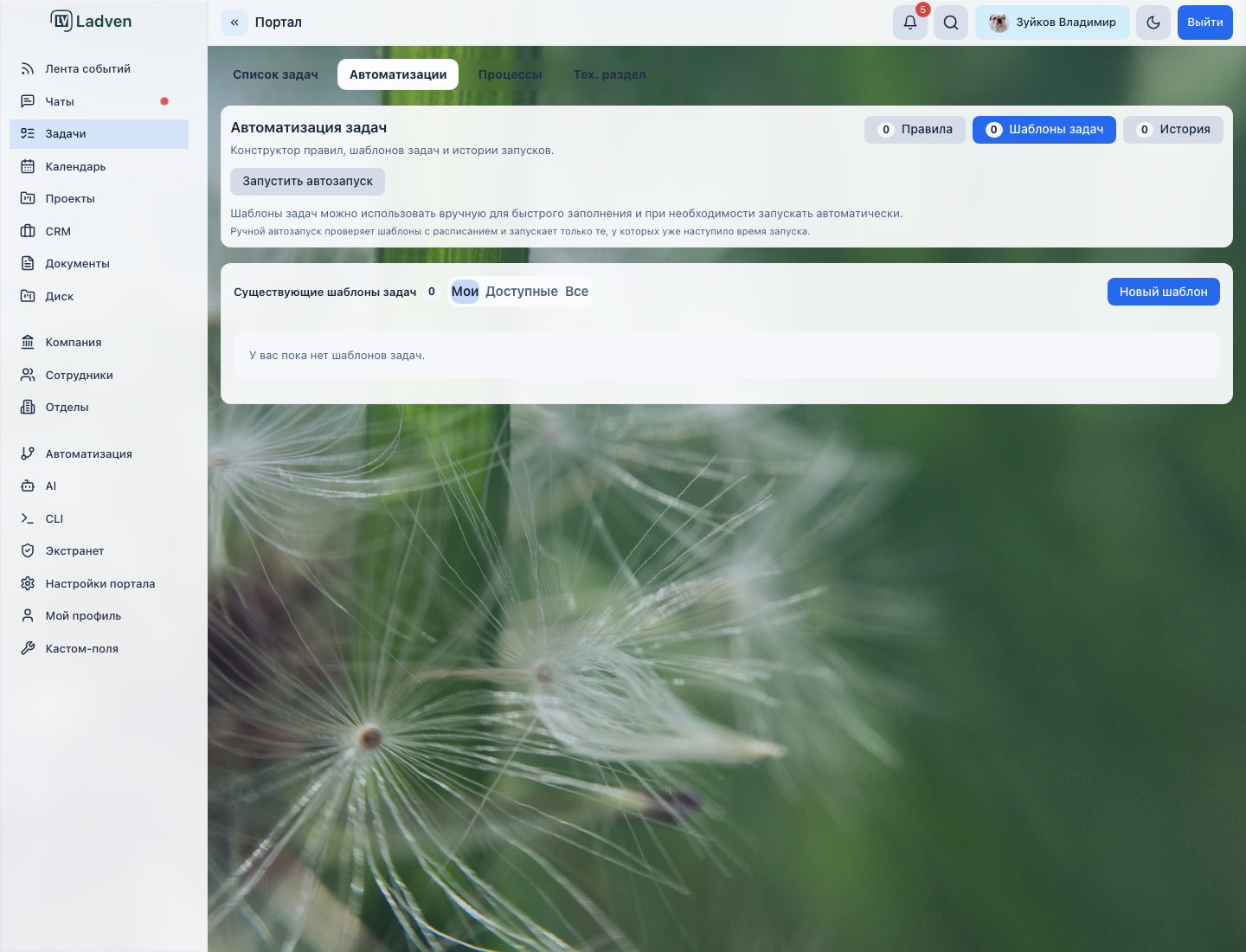
Центр автоматизации помогает управлять шаблонами, регулярными задачами и правилами как единым рабочим процессом.
Как читать центр автоматизации
Центр автоматизации показывает не только настройки задач. Это рабочий обзор всех активных и отключенных стандартов: правил задач, регулярных шаблонов, защитных проверок, CRM-правил и рабочих процессов.
На общем экране полезно смотреть:
- сколько стандартов есть всего и сколько из них активны;
- какие элементы доступны только для просмотра, а какие можно менять;
- к какому модулю относится строка: задачи, CRM или рабочий процесс;
- тип элемента: правило, регулярная задача, защитная проверка или рабочий процесс;
- область действия: вся компания, проект, отдел или другой контур;
- кто последним изменил настройку;
- когда был последний запуск;
- куда ведет кнопка открытия.
Фильтры по модулю, типу и статусу нужны не для поиска "всего подряд", а для управленческой проверки. Например, руководитель может быстро посмотреть только активные правила задач, а администратор - отключенные защитные проверки, которые требуют решения перед запуском процесса.
Если строка доступна только для просмотра, не обходите это личной копией правила. Сначала проверьте владельца процесса и права. Иначе в системе появятся два похожих стандарта, и команда перестанет понимать, какой из них рабочий.
Пустой результат после фильтра не всегда означает, что автоматизация не настроена. Проверьте выбранный модуль, тип, статус и права пользователя: некоторые элементы могут быть скрыты, если у сотрудника есть только ограниченный доступ.
Рабочие зоны автоматизации задач
На странице автоматизации задач рабочие настройки разделены по смыслу. Не смешивайте их в один список: каждая зона отвечает на свой управленческий вопрос.
| Зона | Что проверять | Когда открывать |
|---|---|---|
| Центр автоматизации | Модуль, тип, статус, область действия, права, владелец и последний запуск | Когда нужно найти существующий стандарт, понять владельца процесса или причину недоступного действия |
| Правила | Событие запуска, условия, область действия, действия, предпросмотр и ручной запуск по задаче | Когда нужно понять, почему задача изменилась, или безопасно проверить новое правило перед включением |
| Защитные проверки | Заблокированное действие, недостающее условие, сообщение для пользователя и кто может исправить ситуацию | Когда пользователь видит ограничение и нужно помочь ему правильно завершить задачу |
| Шаблоны и регулярность | Видимость шаблона, расписание, ближайший и последний запуск, политика дублей и владелец | Когда нужно стандартизировать повторяемую постановку или проверить регулярный процесс |
| История автоматизации | Источник, статус, затронутая задача или действие, причина пропуска или ошибки | Когда нужно восстановить, что автоматизация сделала, что пропустила, заблокировала или завершила с ошибкой |
Если действие на вкладке недоступно, сначала смотрите подсказку ограничения и роль пользователя. Недоступная кнопка обычно означает не ошибку интерфейса, а отсутствие права на запуск, изменение, удаление или просмотр в выбранной области.
Перед ручным запуском правила по задаче используйте предпросмотр. Если предпросмотр показывает, что запуск будет заблокирован или затронет не те задачи, правило нужно уточнить до запуска. Не используйте ручной запуск как способ "попробовать на живых данных" без проверки последствий.
В шаблонах задач обращайте внимание на переключатель видимости: личные, общие и все доступные шаблоны могут показывать разные наборы. Если нужный шаблон не найден, проверьте поиск, область доступа и владельца процесса, прежде чем создавать дубликат.
История нужна не только для расследования ошибок. Используйте ее после первых запусков нового правила или регулярного процесса: владелец процесса должен увидеть успешные действия, пропуски, ошибки и причины, пока автоматизация еще не стала массовой.
Что дают шаблоны и автоматизация
Шаблон фиксирует правильную структуру задачи: что нужно сделать, кто участвует, какие шаги проверить, какие материалы приложить и какой результат считается готовым.
Регулярная задача создает такую задачу по расписанию. Это удобно для процессов, которые должны выполняться независимо от того, помнит ли о них конкретный сотрудник.
Автоматизация выполняет заранее заданное действие, когда в задаче происходит важное событие: изменился статус, наступил срок, добавлен комментарий, назначен ответственный или выполнено другое условие.
В результате руководитель получает более предсказуемую работу отдела:
- одинаковые процессы выполняются по одному стандарту;
- сотрудники не тратят время на ручное создание типовых задач;
- важные действия не зависят от памяти конкретного человека;
- ответственность и сроки видны заранее;
- качество результата контролируется через чек-листы и обязательные шаги;
- руководитель может увидеть, что было создано, изменено или пропущено.
Как выбрать инструмент
Шаблон, регулярная задача и автоматизация решают разные управленческие задачи. Их можно использовать вместе, но начинать лучше с вопроса: что именно нужно стандартизировать.
Мини-практика: возьмите один повторяющийся процесс и заполните четыре строки: что повторяется, когда запускать, кто владелец, что должно остановить ошибку. Затем выберите инструмент: шаблон, регулярную задачу, правило или защитную проверку. Если хотя бы одну строку нельзя написать обычными словами, сначала уточните процесс, а не настраивайте автоматизацию.
| Инструмент | Когда использовать | Что получает руководитель |
|---|---|---|
| Шаблон | Работа повторяется, но запускается человеком в разном контексте | Единый стандарт постановки задачи и критериев готовности |
| Регулярная задача | Работа должна появляться по расписанию | Предсказуемый календарь обязательных действий без ручного напоминания |
| Автоматизация | Действие должно происходить после события в задаче | Быструю реакцию на статус, срок, ответственного, комментарий или другое изменение |
| Защитная проверка | Ошибка в задаче может сломать процесс | Контроль обязательных полей, файлов, комментариев или этапов перед важным действием |
Если сотрудник каждый раз создает похожую задачу вручную, нужен шаблон. Если руководитель каждую неделю напоминает о той же проверке, нужна регулярная задача. Если после перехода в статус проверки всегда должен подключаться руководитель, нужно правило автоматизации. Если задачу нельзя закрывать без результата, нужна защитная проверка.
Не начинайте с автоматизации, если сам процесс еще не описан словами. Сначала договоритесь, что считается правильным результатом, кто отвечает за него и где видны исключения. После этого настройка в LadVen OS станет отражением регламента, а не отдельной технической договоренностью.

Если одна и та же ручная задача повторяется, сначала зафиксируйте ее как шаблон, затем выберите расписание или триггер и заранее определите, как руководитель проверяет результат.
Как внедрять стандарт процесса
Шаблон или правило лучше внедрять не как разовую настройку, а как изменение процесса. Команда должна понимать, почему теперь задача создается именно так, кто владелец стандарта и как сообщать о проблемах.
Рабочий порядок внедрения:
- Опишите процесс обычными словами: результат, роли, критерии готовности, исключения.
- Выберите инструмент: шаблон, регулярность, правило или защитная проверка.
- Соберите первый вариант на одном понятном сценарии, а не сразу на всех отделах.
- Создайте несколько тестовых задач и проверьте, как они выглядят для исполнителя, руководителя и наблюдателя.
- Исправьте название, описание, чек-лист, сроки и роли до включения для всей команды.
- Назначьте владельца процесса и договоритесь, когда он пересматривает стандарт.
- После запуска соберите обратную связь по первым задачам и обновите стандарт.
Если команда после запуска массово удаляет пункты чек-листа, меняет ответственных или пишет "не понимаю, почему задача создана", значит проблема не в сотрудниках, а в стандарте. Его нужно уточнить до того, как добавлять новые правила.
Когда использовать шаблон
Шаблон нужен там, где задача повторяется и имеет устойчивый порядок выполнения. Если каждый раз нужно указывать похожее описание, одних и тех же участников, чек-лист, файлы, проект или срок, процесс стоит оформить как шаблон.
Типовые сценарии:
- согласование договора или коммерческого предложения;
- запуск клиента, проекта или внутренней инициативы;
- подготовка еженедельного или ежемесячного отчета;
- проверка документов по чек-листу;
- обработка типового обращения;
- онбординг сотрудника или клиента;
- регулярная административная процедура;
- контроль выполнения регламента отдела.
Не стоит делать шаблон из случайной старой задачи без проверки. В нее могли попасть временные файлы, лишние наблюдатели, устаревшие ссылки, частные комментарии или срок, который имел смысл только один раз.
Шаблон особенно полезен, когда важно не только ускорить постановку задачи, но и сохранить качество. Например, отдел продаж может использовать единый шаблон для передачи клиента во внедрение, бухгалтерия - для закрытия периода, HR - для онбординга сотрудника, а сервисная команда - для типовой проверки обращения.
Не создавайте шаблон, если задача каждый раз существенно отличается по составу участников, результату и порядку работы. В таком случае лучше использовать понятную ручную постановку задачи или сначала описать несколько типовых вариантов процесса.
Что хранить в шаблоне
В шаблоне должны оставаться только повторяемые элементы процесса:
- понятное название или структура названия;
- описание задачи: цель, контекст, порядок работы и критерии готовности;
- чек-лист с проверяемыми шагами;
- роли участников: постановщик, ответственный, соисполнители, наблюдатели;
- проект, клиент, рабочая группа или теги, если они действительно повторяются;
- файлы, инструкции и документы, которые не устаревают после первого использования;
- приоритет и плановое время, если они помогают управлять загрузкой;
- правила срока: например, задача должна быть выполнена через два рабочих дня после создания.
Хороший шаблон не просто ускоряет создание задачи. Он помогает сотруднику понять, какой результат от него ждут и по каким признакам работа будет принята.
Для владельца процесса шаблон должен отвечать на три вопроса:
- что должно быть сделано;
- кто принимает результат;
- по каким признакам понятно, что задачу можно закрывать.
Если эти ответы приходится искать в переписке или устно уточнять у руководителя, шаблон еще не готов как стандарт процесса.
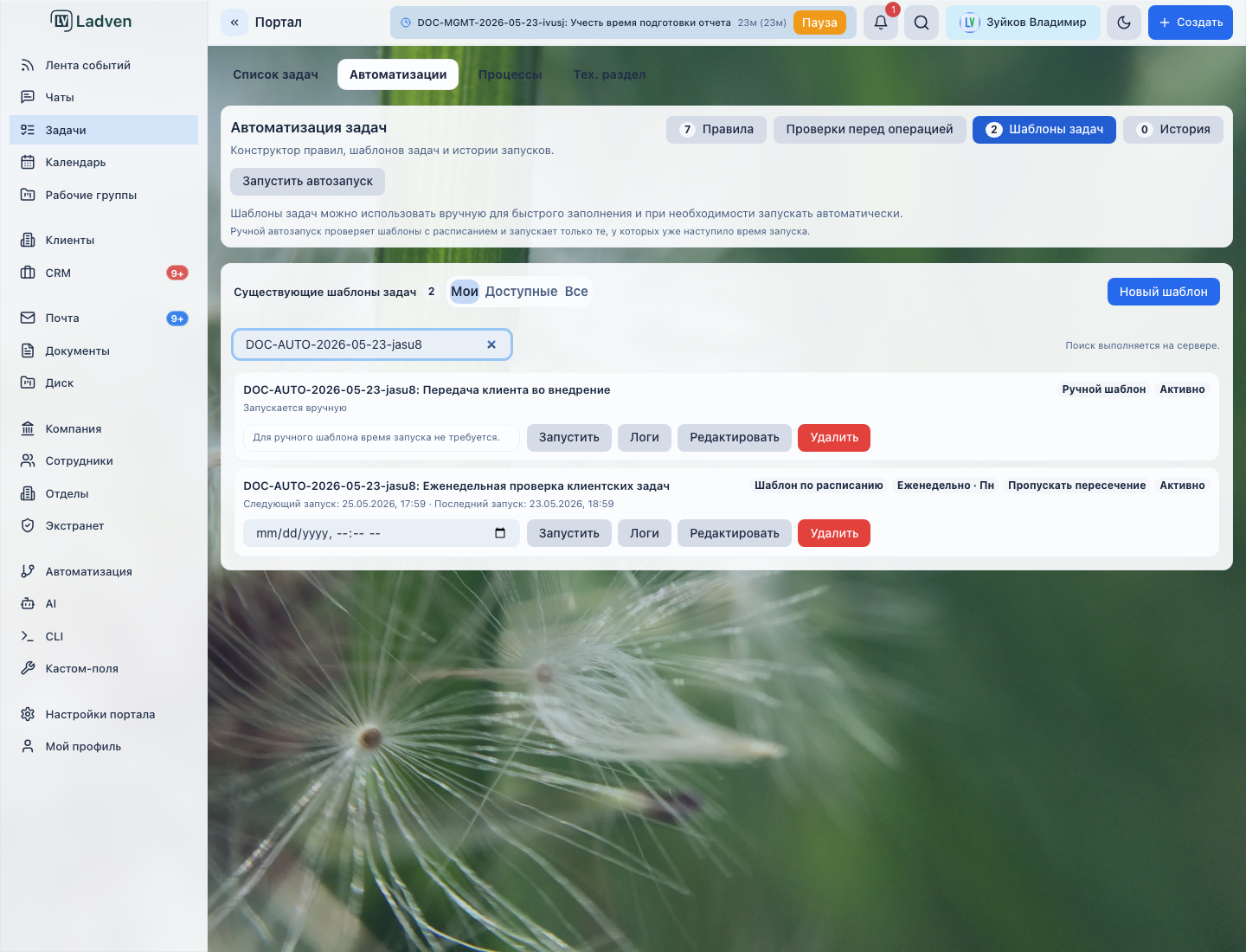
Шаблон фиксирует результат, роли, чек-лист и критерии готовности до создания рабочей задачи.
Библиотека шаблонов
Со временем шаблонов становится много, и без правил они превращаются в склад похожих заготовок. Библиотека шаблонов должна быть понятной: сотрудник быстро выбирает нужный стандарт, а руководитель видит, какой процесс за ним стоит.
Хорошая библиотека шаблонов строится по принципам:
- один шаблон отвечает за один повторяемый процесс;
- название объясняет сценарий, отдел или результат;
- устаревшие шаблоны отключаются или архивируются;
- у каждого важного шаблона есть владелец;
- изменения шаблона фиксируются как изменение процесса, а не как личная правка администратора;
- похожие шаблоны объединяются или разводятся по понятному признаку: отдел, клиентский сценарий, тип результата, SLA.
Не называйте шаблоны технически: "Шаблон 1", "Новый процесс", "Копия отчета". Для пользователя лучше: "Еженедельный отчет отдела продаж", "Передача клиента во внедрение", "Проверка договора перед отправкой".
Перед созданием нового шаблона проверьте, не решает ли уже существующий шаблон тот же вопрос. Если различие только в одном пункте чек-листа или наблюдателе, возможно, лучше обновить текущий стандарт или сделать вариант внутри процесса, а не создавать новую копию.
Создание задачи из шаблона
Задача, созданная из шаблона, остается обычной рабочей задачей. Перед созданием ее нужно проверить так же внимательно, как задачу, заполненную вручную.
Рекомендуемый порядок:
- Откройте создание задачи из шаблона.
- Выберите подходящий шаблон по названию, отделу, проекту или рабочему процессу.
- Проверьте название и описание будущей задачи.
- Проверьте участников и роли.
- Проверьте срок и приоритет.
- Просмотрите чек-лист, файлы, теги, проект и клиента.
- Удалите лишнее, если шаблон содержит шаги, которые не относятся к текущему случаю.
- Добавьте контекст, который важен именно для этой задачи.
- Создайте задачу и при необходимости откройте ее для финальной проверки.
После создания задача живет отдельно от шаблона. Изменение конкретной задачи не меняет шаблон, а изменение шаблона не переписывает уже созданные задачи.
Регулярные задачи
Регулярная задача нужна для процессов, которые должны появляться автоматически по расписанию: каждый день, неделю, месяц или в другой установленный период.
Примеры:
- еженедельный отчет руководителю;
- ежемесячная сверка документов;
- регулярная проверка качества обслуживания;
- контроль просроченных обращений;
- повторная коммуникация с клиентом;
- проверка соблюдения внутреннего регламента;
- административная процедура отдела.
Перед включением регулярности проверьте, что процесс действительно должен запускаться по календарю. Если задача должна появляться только после конкретного события, лучше использовать правило автоматизации.
Регулярность должна быть понятна бизнесу. Формулировка "каждый понедельник в 10:00 проверить просроченные обращения за прошлую неделю" лучше, чем "создавать задачу раз в неделю". В первом случае понятны момент запуска, смысл работы и период контроля.
Если процесс зависит от результата другой задачи, календарь может быть плохим вариантом. Например, задачу на проверку договора лучше создавать не первого числа месяца, а после того, как договор подготовлен и переведен в нужный статус.
Как настроить расписание
Расписание должно соответствовать реальной логике работы отдела, а не быть технической формальностью.
При настройке проверьте:
- как часто задача должна появляться;
- в какой день и в какое время сотрудникам удобно получать задачу;
- нужна ли дата окончания, если процесс временный;
- какой срок выполнения должен ставиться новой задаче;
- кто отвечает за результат;
- не будет ли новая задача дублировать незавершенную предыдущую.
Для ежедневного контроля обычно подходит короткий срок и понятный ответственный. Для еженедельных отчетов важно учитывать день подготовки и день проверки. Для ежемесячных процедур лучше привязывать расписание к рабочему циклу отдела: закрытию периода, сверке, планированию или отчетности.
Если команда работает в разных часовых поясах, заранее договоритесь, по какому рабочему времени создается задача. Это снижает риск, что сотрудники увидят задачу слишком поздно или получат просрочку сразу после создания.
Для временных инициатив задавайте дату окончания или период пересмотра. Иначе регулярная задача может продолжать появляться после завершения проекта, сезонной кампании или проверки, которая больше не нужна.
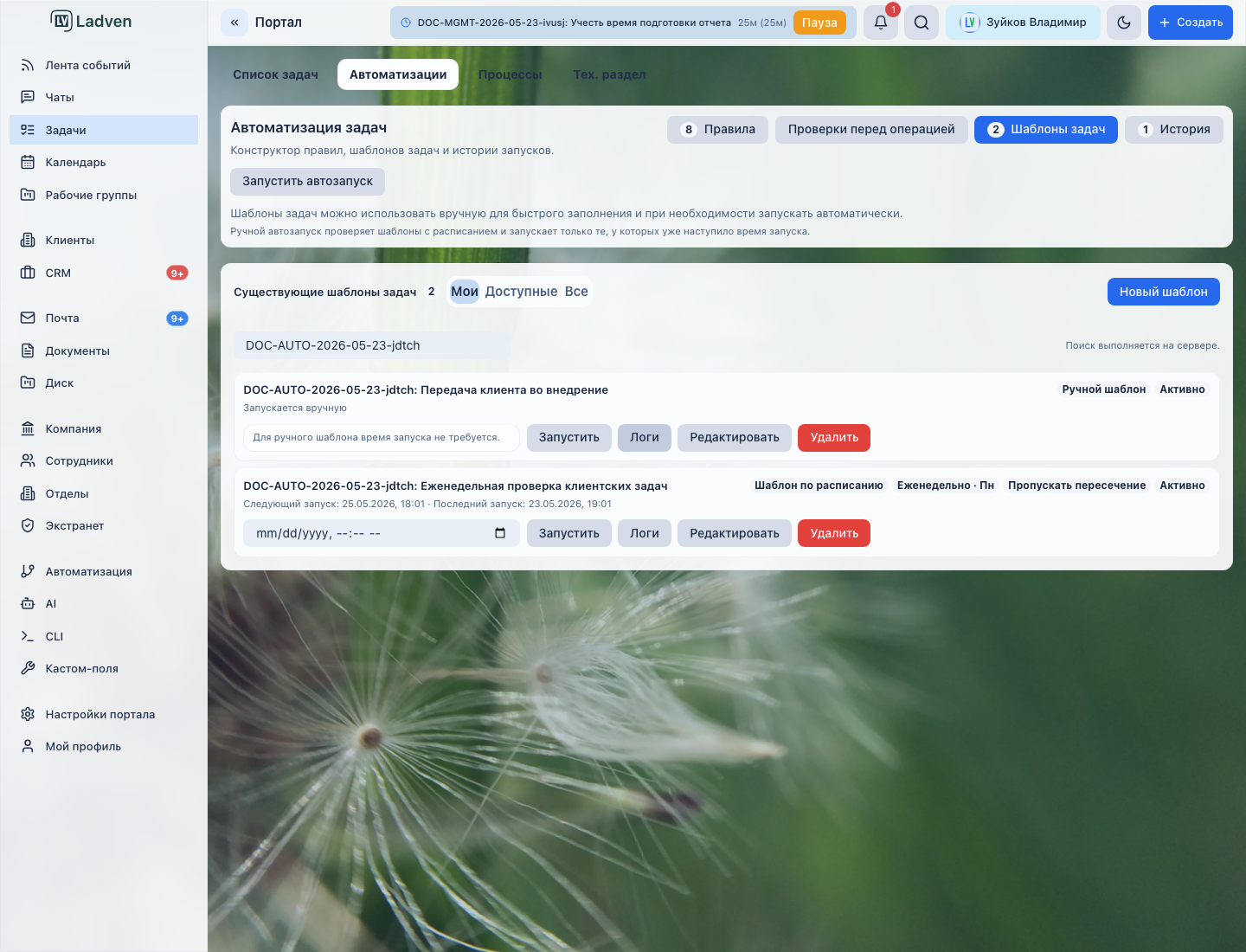
Регулярная задача связывает шаблон, расписание, срок выполнения, владельца процесса и политику дублей.
Как проверять регулярный процесс
Регулярная задача - это не "напоминание в календаре", а управляемый процесс. До включения и после первых запусков владелец процесса должен проверить не только расписание, но и то, какие рабочие задачи реально появляются у команды.
Проверяйте регулярность по одной цепочке:
- Откройте настройку регулярной задачи и убедитесь, что выбран правильный шаблон.
- Проверьте расписание: период, день, время, часовой пояс, дату начала и дату окончания, если процесс временный.
- Проверьте срок новой задачи: он должен считаться от момента создания так, чтобы исполнитель не получал просрочку сразу после запуска.
- Проверьте владельца процесса. Это человек, который отвечает за смысл регулярности, а не просто администратор, который нажал кнопку.
- Проверьте ответственного, соисполнителей и наблюдателей в будущей задаче.
- Проверьте политику дублей: что произойдет, если предыдущая задача еще активна.
- Откройте историю запусков и убедитесь, что видно: когда запуск был выполнен, какая задача создана, какой шаблон использован, был ли запуск пропущен и по какой причине.
- После первого реального запуска откройте созданную задачу глазами исполнителя: понятно ли, почему она появилась, что нужно сделать и когда результат ждут.
Если регулярная задача пропущена из-за дубля, это не обязательно ошибка. Для некоторых процессов это правильная защита от накопления одинаковых активных задач. Но владелец процесса должен видеть это в истории запусков и понимать, что предыдущая задача еще требует решения.
Если история показывает несколько созданных задач за один и тот же период, сначала проверьте расписание и политику дублей, а не удаляйте лишние задачи молча. Иначе команда не поймет, какая задача рабочая, а какая появилась из-за настройки.
Как избегать дублей
Для регулярных процессов важно решить, что делать, если новая задача должна появиться, а предыдущая еще не закрыта.
Возможны разные подходы:
- не создавать новую задачу, пока предыдущая активна;
- создавать новую задачу каждый период, даже если старая не закрыта;
- сначала завершать или переносить предыдущую задачу вручную;
- использовать отдельную проверку, чтобы руководитель видел повторяющиеся незакрытые задачи.
Выбирайте подход по смыслу процесса. Для еженедельного отчета несколько одинаковых активных задач часто мешают управлению. Для независимой ежедневной проверки новая задача может быть нормальной, даже если вчерашняя еще не закрыта.
Для руководителя главный вопрос не "есть ли дубль", а "мешает ли он управлять процессом". Дубли опасны, когда один и тот же результат начинают делать два человека, когда непонятно, какую задачу закрывать, или когда просрочка размазывается по нескольким копиям.
Перед запуском регулярности договоритесь:
- считать ли активную задачу прошлого периода блокировкой для новой;
- кто разбирает незакрытую предыдущую задачу;
- что писать в комментарии, если лишнюю задачу отменяют;
- где владелец процесса смотрит историю пропущенных или созданных запусков;
- когда настройку расписания нужно пересмотреть.
Если регулярная задача создала дубль, правильное исправление выглядит так: владелец процесса проверяет историю запуска, находит причину, отменяет лишнюю задачу с комментарием и меняет расписание или политику дублей. Простое удаление лишней задачи скрывает проблему до следующего периода.
Ручное создание вне расписания
Иногда задачу из регулярного шаблона нужно создать вне расписания: после изменения регламента, для внеплановой проверки, перед запуском нового отдела или при тестировании процесса.
Перед ручным созданием проверьте:
- выбран правильный шаблон;
- задача не появится автоматически повторно через несколько минут;
- участники и срок подходят для внепланового случая;
- новая задача не создаст лишний дубль;
- ответственный понимает, почему задача создана вне обычного графика.
Если есть риск путаницы, добавьте в описание или комментарий причину внепланового запуска.
Владелец процесса
У каждого важного шаблона, регулярной задачи или правила должен быть владелец процесса. Это не обязательно администратор системы. Чаще всего это руководитель отдела, старший специалист или человек, который отвечает за качество результата.
Владелец процесса отвечает за то, чтобы стандарт оставался полезным:
- описание задачи отражает реальную работу, а не устаревший регламент;
- чек-лист проверяет результат, а не просто повторяет очевидные действия;
- участники выбраны по ролям, а не "на всякий случай";
- сроки соответствуют нормальной загрузке команды;
- регулярность не создает лишний шум;
- правила автоматизации не скрывают важные управленческие решения;
- сотрудники понимают, почему задача создана или изменена автоматически.
Практичный ритм контроля: после запуска процесса проверить первые несколько созданных задач, затем вернуться к шаблону или правилу через одну-две недели, а дальше пересматривать его после изменения регламента, команды, SLA, продукта или маршрута согласования.
Если у процесса нет владельца, автоматизация быстро превращается в источник лишней работы: задачи появляются, правила что-то меняют, но никто не проверяет, помогает ли это работе отдела.
Пилот перед широким запуском
Любой важный шаблон, регулярную задачу или правило сначала проверяйте на ограниченной области: одном отделе, одном проекте, одном типе задач или небольшой группе пользователей. Это снижает риск, что автоматизация начнет массово создавать неверные задачи или менять ответственных не там, где нужно.
Во время пилота проверяйте:
- задачи создаются в правильный момент;
- участники понимают, почему они назначены;
- срок и плановое время реалистичны;
- чек-лист помогает выполнить и принять результат;
- файлы, документы и связи доступны нужным людям;
- автоматические комментарии и уведомления не создают лишний шум;
- история показывает понятное объяснение действий системы.
После пилота решите: включать стандарт шире, доработать его или отказаться. Не оставляйте тестовые правила активными "на всякий случай": они будут создавать шум и снижать доверие к автоматизации.
Правила автоматизации
Правило автоматизации описывает простую управленческую логику: когда произошло событие, система выполняет действие.
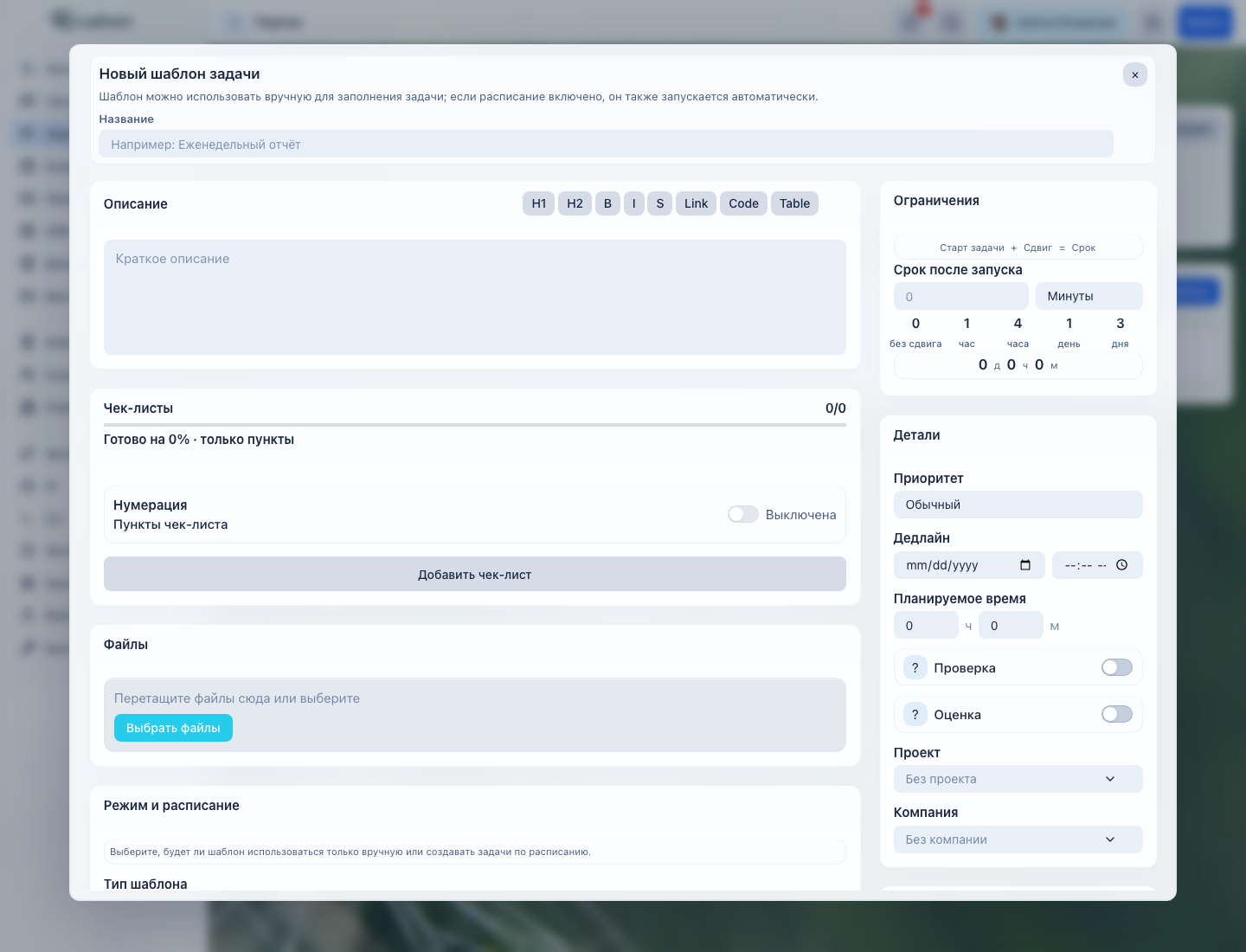
Правила показывают, какие события запускают действия и кто отвечает за управляемость процесса.
Примеры:
- при просрочке уведомить постановщика;
- при переводе задачи в статус проверки назначить руководителя наблюдателем;
- при закрытии задачи добавить итоговый комментарий;
- при появлении срочного тега повысить приоритет;
- при создании задачи в проекте назначить ответственного по регламенту;
- при изменении срока уведомить участников.
Хорошее правило понятно по названию. Вместо "Авто 2" используйте название, которое объясняет результат: "При просрочке уведомить руководителя отдела" или "После готовности отправить задачу на проверку".
Область действия и участники
При настройке правила важно определить, где и для кого оно действует:
- только для личных задач;
- для конкретного отдела;
- для отдела и подчиненных команд;
- для выбранных сотрудников;
- для проекта, клиента или рабочей группы;
- для всей организации, если это разрешено регламентом.
Чем шире область действия, тем внимательнее нужно проверять правило перед включением. Автоматизация, полезная в одном отделе, может быть вредной в другом, если там другой порядок согласования, другие сроки или другие роли.
Если правило назначает ответственного, соисполнителя или наблюдателя, в выборе доступны только активные внутренние сотрудники, которым можно поручать задачи. Внешние (гостевые, extranet) и отключенные аккаунты в правиле выбрать нельзя, поэтому процесс не назначит работу человеку, который не должен исполнять внутренние задачи.
Условия срабатывания
Условия отвечают на вопрос: в какой момент правило должно сработать.
Частые события:
- создана новая задача;
- изменен статус;
- изменен срок;
- назначен или изменен ответственный;
- изменен приоритет;
- добавлен комментарий;
- добавлен тег;
- зафиксировано время работы.
Настраивайте условия достаточно точно. Если правило должно срабатывать только при переходе в статус "Готово", не привязывайте его ко всем изменениям задачи. Иначе оно может выполняться слишком часто и создавать лишние уведомления или изменения.
Хорошая проверка перед включением: прочитайте правило как фразу. Например: "Если задача в проекте внедрения перешла из работы в проверку, назначить руководителя наблюдателем". Если фраза звучит расплывчато, условие нужно уточнить.
Действия правила
Действие отвечает на вопрос: что система должна сделать после срабатывания условия.
В задачах обычно автоматизируют:
- изменение статуса;
- назначение ответственного;
- добавление наблюдателей или соисполнителей;
- добавление тегов;
- добавление комментария;
- установку или изменение срока;
- заполнение поля;
- создание подзадачи;
- уведомление сотрудников;
- запуск связанного рабочего процесса;
- предварительную оценку времени или сложности.
Особенно осторожно настраивайте действия, которые меняют ответственного, статус или срок. Участники должны понимать, почему это произошло. Если действие может вызвать вопросы, добавьте понятный комментарий или убедитесь, что причина видна в истории задачи.
Не автоматизируйте решение, которое требует управленческого выбора. Система может назначить наблюдателя, напомнить о сроке, создать подзадачу или добавить комментарий. Но если нужно оценить коммерческий риск, принять исключение по клиенту или решить конфликт приоритетов, это должен делать ответственный человек.
Хорошая автоматизация убирает повторяемое действие, но не прячет ответственность. После срабатывания правила должно быть понятно, что изменилось, почему это произошло и кто дальше отвечает за результат.
Предварительная оценка времени
Для некоторых процессов полезно автоматически подготовить предварительную оценку времени или сложности задачи. Это помогает руководителю быстрее планировать загрузку, а исполнителю понимать ожидаемый объем работы.
Такую оценку лучше использовать как управленческую подсказку, особенно если задача сложная или зависит от контекста. Перед автоматическим применением оценки убедитесь, что:
- сценарий оценки подходит именно этому типу задач;
- результат не заменяет экспертную проверку там, где она обязательна;
- сотрудники видят, что оценка предварительная;
- уже заполненная ручная оценка не перезаписывается без причины;
- руководитель периодически проверяет качество таких рекомендаций.
Если оценка влияет на планирование отдела, закрепите правило в регламенте: когда ее можно принять автоматически, а когда нужно пересмотреть вручную.
Проверка перед включением правила
Перед включением сложного правила проверьте его на реальной задаче или на безопасном примере. Цель проверки - понять последствия до того, как правило начнет влиять на работу команды.
Проверка должна ответить на вопросы:
- к каким задачам применится правило;
- какие условия будут считаться выполненными;
- какие поля изменятся;
- кто получит уведомление;
- появится ли новая подзадача или комментарий;
- не затронет ли правило лишних сотрудников или отделы;
- будет ли результат понятен участникам задачи.
Если результат отличается от ожиданий, уточните условие, область действия или действие правила до включения.
Если правило затрагивает клиентский контекст, файлы, суммы, сроки оплаты или массовые уведомления, проверяйте его только на безопасном примере. Владелец процесса должен увидеть, какие задачи изменятся, какие данные станут видны участникам и не попадут ли реальные суммы или приватные материалы в лишние комментарии, отчеты или уведомления.
Предпросмотр правила: проверьте последствия до включения
Предпросмотр нужен не для технической проверки, а для управленческого вопроса: "Что произойдет с реальными задачами, если мы включим это правило?"

Схема показывает, как читать предпросмотр: сначала область действия и выборку задач, затем будущие изменения, пропуски и риски, и только после этого решение о включении.
Перед включением смотрите:
- сколько задач попадает под условие;
- нет ли среди них задач другого отдела, клиента или процесса;
- какие поля будут изменены;
- кто станет ответственным, соисполнителем или наблюдателем;
- появятся ли комментарии, подзадачи или уведомления;
- не будет ли действие конфликтовать с ручной работой команды;
- увидят ли участники понятное объяснение изменения.
Читайте предпросмотр сверху вниз как будущий протокол изменений:
- Выборка задач показывает, кого затронет правило. Если в списке есть задачи другого отдела, клиента, проекта или типа процесса, область действия слишком широкая.
- Сработавшие условия объясняют, почему задача попала в предпросмотр. Если условие нельзя пересказать обычной фразой, его нужно уточнить до включения.
- Будущие действия показывают, что изменится: статус, срок, ответственный, наблюдатели, комментарий, подзадача или уведомление.
- Пропущенные задачи важны не меньше успешных: они показывают, где не хватает условия, доступа, обязательного поля или подходящего статуса.
- Предупреждения нужно читать как управленческий риск: массовая смена ответственного, слишком широкая рассылка, конфликт с активной задачей или невозможность выполнить действие.
Если предпросмотр показывает "0 задач", это не всегда плохо. Для правила на будущее пустая выборка допустима, но владелец процесса должен понимать, какое реальное событие позже запустит правило. Если правило должно исправить уже существующие задачи, пустой предпросмотр означает, что условие или область действия настроены неверно.
Если предпросмотр показывает пропуск из-за недостающего условия, исправляйте причину до включения: добавьте тег, уточните статус, выберите проект, назначьте владельца результата или заполните обязательное поле. Не включайте правило с мыслью "потом разберемся": после включения ошибка станет рабочей проблемой команды.
Если предпросмотр показывает слишком широкий набор задач, не включайте правило. Сначала сузьте область действия: отдел, проект, клиент, тег, статус, тип задачи или событие. Хорошая автоматизация должна быть предсказуемой: руководитель заранее понимает, какие задачи изменятся и почему.
Пример плохого правила:
При изменении статуса назначить руководителя наблюдателем.
Такое правило может срабатывать почти везде и создавать шум.
Лучше:
Когда задача с тегом `внедрение` переходит в статус `На проверке`, добавить руководителя внедрения наблюдателем и оставить комментарий о приемке.
Второе правило понятнее: есть процесс, событие, условие, действие и управленческий смысл.
Защитные проверки: что делать, когда действие заблокировано
Автоматизация не только выполняет действия, но и помогает защищать процесс от ошибок. Защитные проверки не делают работу вместо сотрудника, а не дают пропустить обязательный шаг.
Примеры:
- нельзя закрыть задачу, пока не заполнен результат;
- нельзя отправить задачу на проверку без файла;
- нельзя сменить статус без ответственного;
- нельзя завершить согласование без комментария руководителя;
- нельзя пропустить обязательный пункт чек-листа.
Сообщение проверки должно объяснять, что нужно исправить. Лучше написать "Перед закрытием добавьте файл с результатом", чем "Действие запрещено".
Такие проверки полезны там, где ошибка одного сотрудника создает риск для всего процесса: документы, финансы, клиентские обязательства, SLA, передача между отделами.
Как внедрять защитную проверку
Защитная проверка должна помогать пользователю исправить задачу, а не просто запрещать действие. Если сообщение звучит как "нельзя", участники будут искать обход. Если сообщение объясняет, что добавить, проверка становится частью процесса.
Хорошая проверка содержит:
- действие, которое ограничено;
- условие, которое не выполнено;
- понятное исправление;
- роль, которая может помочь, если пользователь не может исправить сам;
- минимум технических формулировок.
Примеры:
| Плохо | Хорошо |
|---|---|
| Действие запрещено | Перед закрытием приложите финальный файл или укажите ссылку на результат в комментарии. |
| Проверка не пройдена | Нельзя отправить на проверку без ответственного. Назначьте владельца результата. |
| Данные заполнены неправильно | Перед завершением закройте обязательные пункты чек-листа или объясните исключение в комментарии. |
Перед широким включением покажите проверку нескольким сотрудникам, которые реально будут с ней сталкиваться. Если они не понимают, что делать после сообщения, текст проверки нужно переписать до запуска.
В реальном интерфейсе состояние блокировки должно отвечать пользователю на четыре вопроса:
- какое действие сейчас заблокировано: закрытие, отправка на проверку, смена статуса, назначение или запуск правила;
- какого условия не хватает: файл результата, закрытый чек-лист, комментарий, ответственный, связь с клиентом, заполненное поле или подтверждение руководителя;
- кто может исправить: сам исполнитель, постановщик, владелец процесса, руководитель отдела или администратор LadVen OS;
- как повторить действие: что добавить или изменить, затем снова нажать ту же кнопку после сохранения задачи.
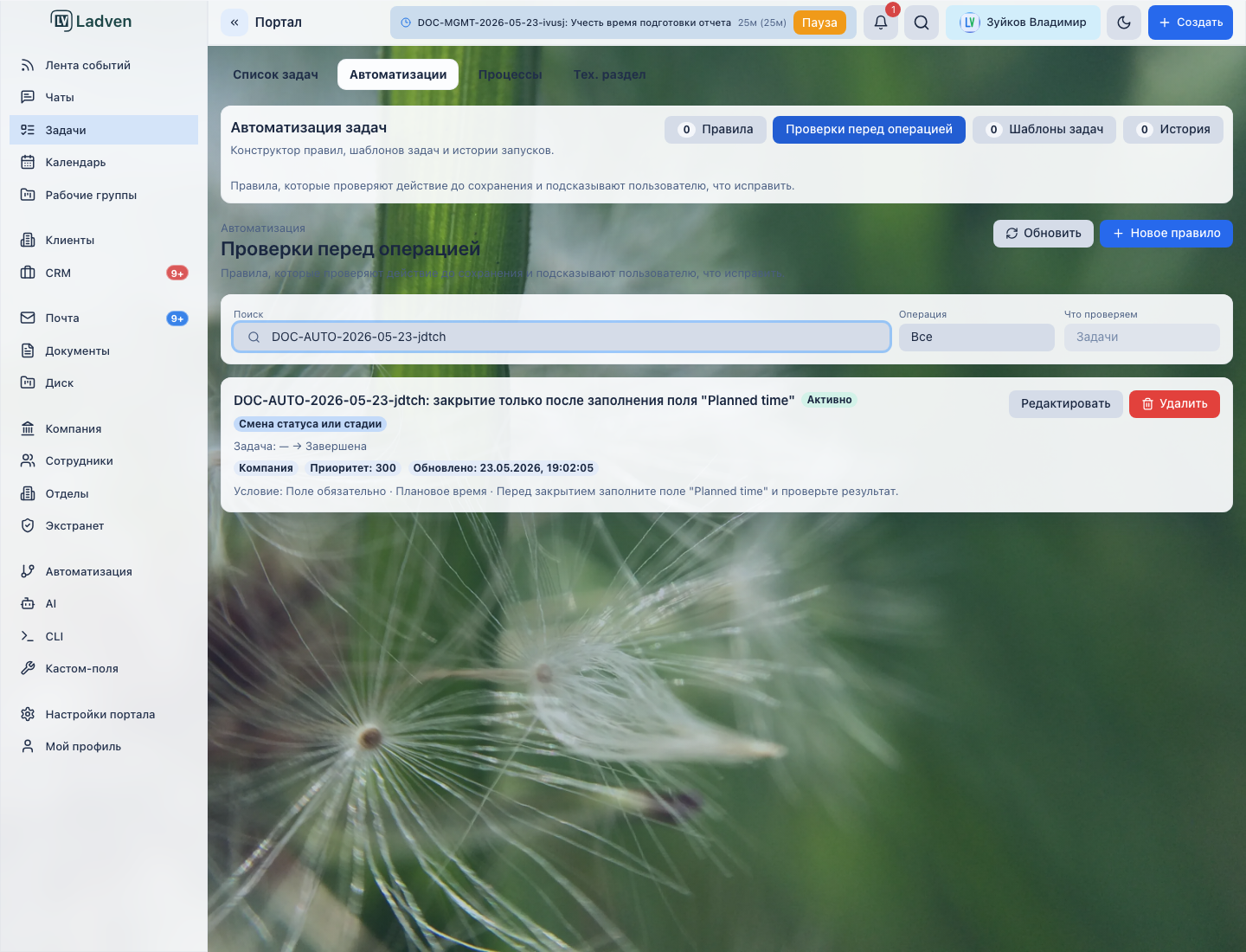
Защитная проверка показывает, какое действие заблокировано, какого условия не хватает и как сотруднику исправить задачу.
Если пользователь видит только технический запрет, проверка настроена плохо с точки зрения процесса. Для бизнеса важен не сам запрет, а то, что человек понимает путь к исправлению без отдельного расследования.
Подробнее о том, как пользователю разбирать такие ситуации в карточке задачи, смотрите в статье Ошибки, ограничения и недоступные действия.
История автоматизации: где проверить, что изменилось и почему
История помогает понять, что произошло с задачей и почему. Это важно для управляемости отдела: руководитель и участники видят не только итоговое состояние, но и цепочку автоматических действий.
В истории обычно можно проверить:
- когда сработало правило или была создана регулярная задача;
- к какой задаче относится действие;
- что было изменено;
- кто был уведомлен или назначен;
- почему действие не выполнилось, если оно было пропущено;
- какая ошибка помешала выполнению;
- какая регулярная задача создала рабочую задачу.
Если сотрудник не понимает, почему изменился срок, статус или ответственный, начните проверку с истории задачи. Если речь о регулярном процессе, дополнительно проверьте журнал автоматизации или список созданных задач.
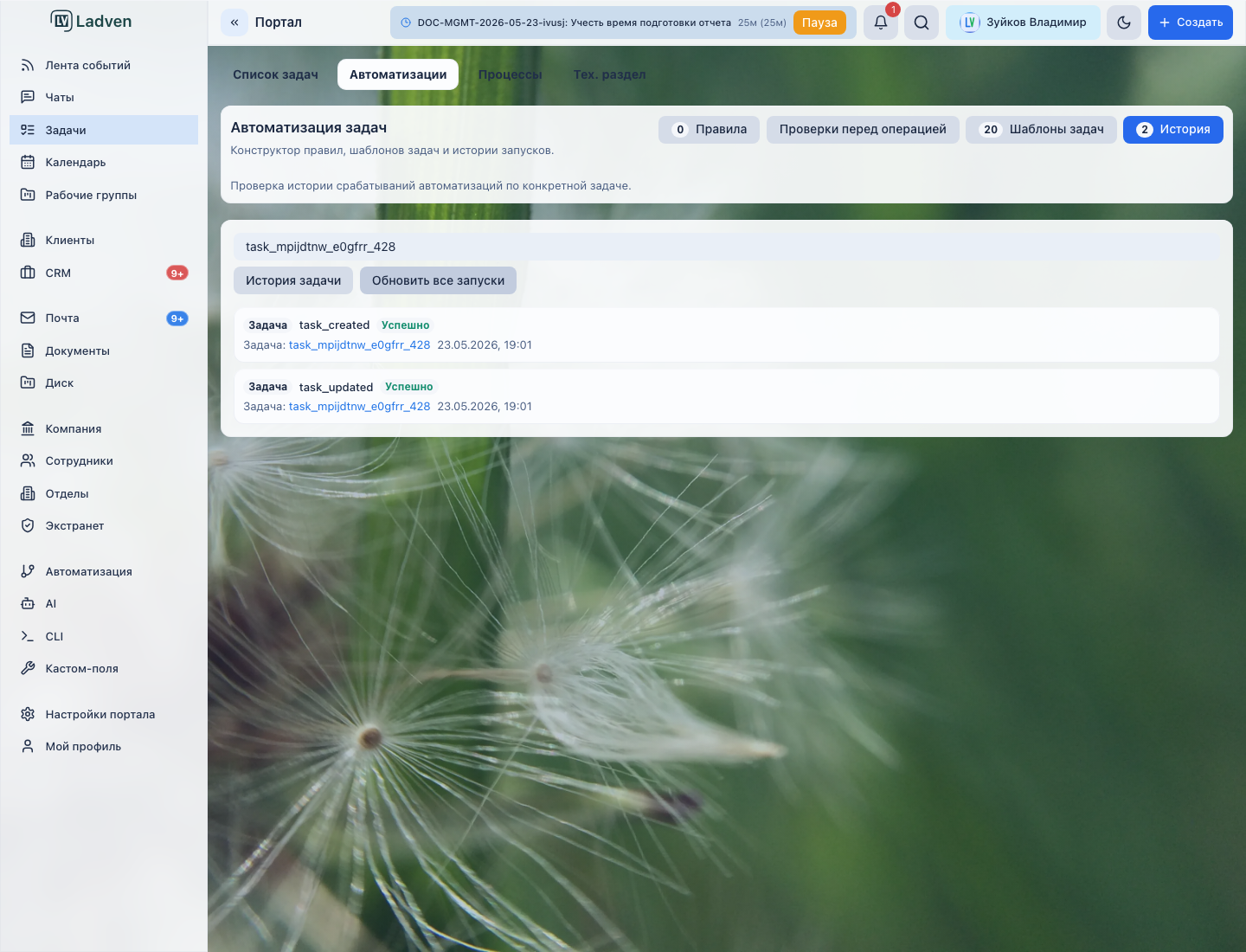
История запуска показывает, какие задачи изменились, какие события сработали и где искать причину автоматического изменения.
Разбор запуска регулярной задачи
Регулярная задача считается настроенной хорошо, если по созданной задаче понятно:
- почему она появилась именно сейчас;
- какой шаблон был использован;
- кто отвечает за результат;
- какой срок поставлен;
- нет ли активного дубля;
- где видно расписание и владельца процесса;
- что делать, если задача создана не вовремя или не нужна.
Если регулярная задача не появилась, проверьте:
- включена ли регулярность;
- наступило ли время запуска с учетом часового пояса;
- не закончился ли период действия;
- не заблокировала ли создание политика дублей;
- выбран ли ответственный;
- доступен ли шаблон;
- есть ли запись в истории автоматизации.
Если задача появилась лишний раз, не удаляйте ее молча. Зафиксируйте причину и проверьте расписание, политику дублей и владельца процесса. Иначе та же проблема повторится в следующем периоде.
Практичный комментарий:
Регулярная задача создана вне нужного периода. Проверяем расписание и политику дублей, текущую задачу отменяем как лишнюю.
Так участники видят, что это не рабочее поручение, а исправление настройки процесса.
Контроль качества процесса
Шаблон или правило нельзя считать завершенным только потому, что оно сохранено. Владелец процесса должен проверять, что стандарт действительно улучшает работу отдела.
Для регулярного контроля используйте несколько простых вопросов:
- задачи создаются тогда, когда команда реально должна их выполнять;
- исполнители понимают цель задачи без дополнительных устных объяснений;
- чек-лист помогает принять результат, а не создает формальность;
- сроки выдерживаются чаще, чем до внедрения шаблона или правила;
- автоматические изменения не вызывают у сотрудников вопросов "почему это произошло";
- количество дублей, ручных уточнений и возвратов на доработку снижается;
- история показывает понятную цепочку действий.
Полезно раз в месяц просматривать активные шаблоны, регулярные задачи и правила вместе с руководителями отделов. Устаревшие элементы лучше отключать или обновлять, чем оставлять "на всякий случай". Чем дольше в системе живет ненужная автоматизация, тем сложнее сотрудникам отличить рабочий стандарт от случайного шума.
Если процесс начал давать сбои, не исправляйте только отдельные задачи. Проверьте источник: шаблон, расписание, область действия правила, права участников, критерии готовности и защитные проверки. Частая ручная корректировка одинаковых задач обычно означает, что стандарт нужно обновить.
Для владельца бизнеса и руководителя отдела полезны не только сами настройки, но и признаки, что стандартизация работает:
- меньше задач создается без ответственного, срока или критериев готовности;
- типовые задачи реже возвращаются на доработку из-за пропущенных шагов;
- регулярные задачи появляются без ручных напоминаний и не копятся дублями;
- сотрудники меньше уточняют базовый порядок работы;
- руководитель быстрее принимает результат, потому что видит чек-лист, файлы и итоговый комментарий;
- новые требования выносятся в связанные задачи, а не теряются внутри закрытой задачи;
- история автоматизации объясняет изменения без отдельного расследования.
Если метрики не улучшаются, автоматизация может быть формально настроена, но не помогать бизнесу. Тогда пересматривайте не только правило, но и сам процесс: результат, роли, сроки, чек-лист и критерии приемки.
Права доступа
Не каждый сотрудник должен изменять общие шаблоны, правила и регулярные задачи. Это часть управления процессом, поэтому права обычно зависят от роли.
Практичный подход:
- сотрудники используют доступные шаблоны и видят результат автоматизации в своих задачах;
- руководители отдела настраивают шаблоны и правила для своей команды;
- владельцы процесса отвечают за содержание регламента, качество шаблонов и актуальность расписаний;
- администраторы помогают с доступами и системными ограничениями.
Если действие недоступно, обратитесь к владельцу процесса или администратору. Не создавайте личную копию общего правила только ради обхода доступа: это приводит к расхождению регламентов.
Администрирование автоматизации
Административный экран нужен не для ежедневной работы исполнителя, а для проверки, почему возможность доступна или ограничена в конкретном контуре: для всей компании, отдела, проекта, пользователя или другого рабочего среза.
На нем администратор или владелец процесса проверяет:
- какие возможности автоматизации включены для задач и связанных модулей;
- какие действия доступны только определенным ролям;
- где правило, шаблон, защитная проверка или регулярный процесс временно остановлены;
- какое ограничение мешает пользователю запустить действие;
- нужно ли менять права, область действия или сам процесс.
Если сотрудник видит недоступную кнопку, сначала проверьте не отдельную задачу, а контур ограничения. Иногда проблема не в карточке, а в том, что возможность отключена для проекта, отдела или роли. После изменения доступа попросите пользователя повторить действие в той же задаче и проверьте историю, чтобы убедиться, что процесс сработал.
Временную остановку используйте только как управленческую паузу: например, когда правило массово меняет не те задачи или защитная проверка блокирует корректную приемку. После исправления обязательно верните владельца процесса к проверке результата, иначе остановленная автоматизация станет скрытым долгом.
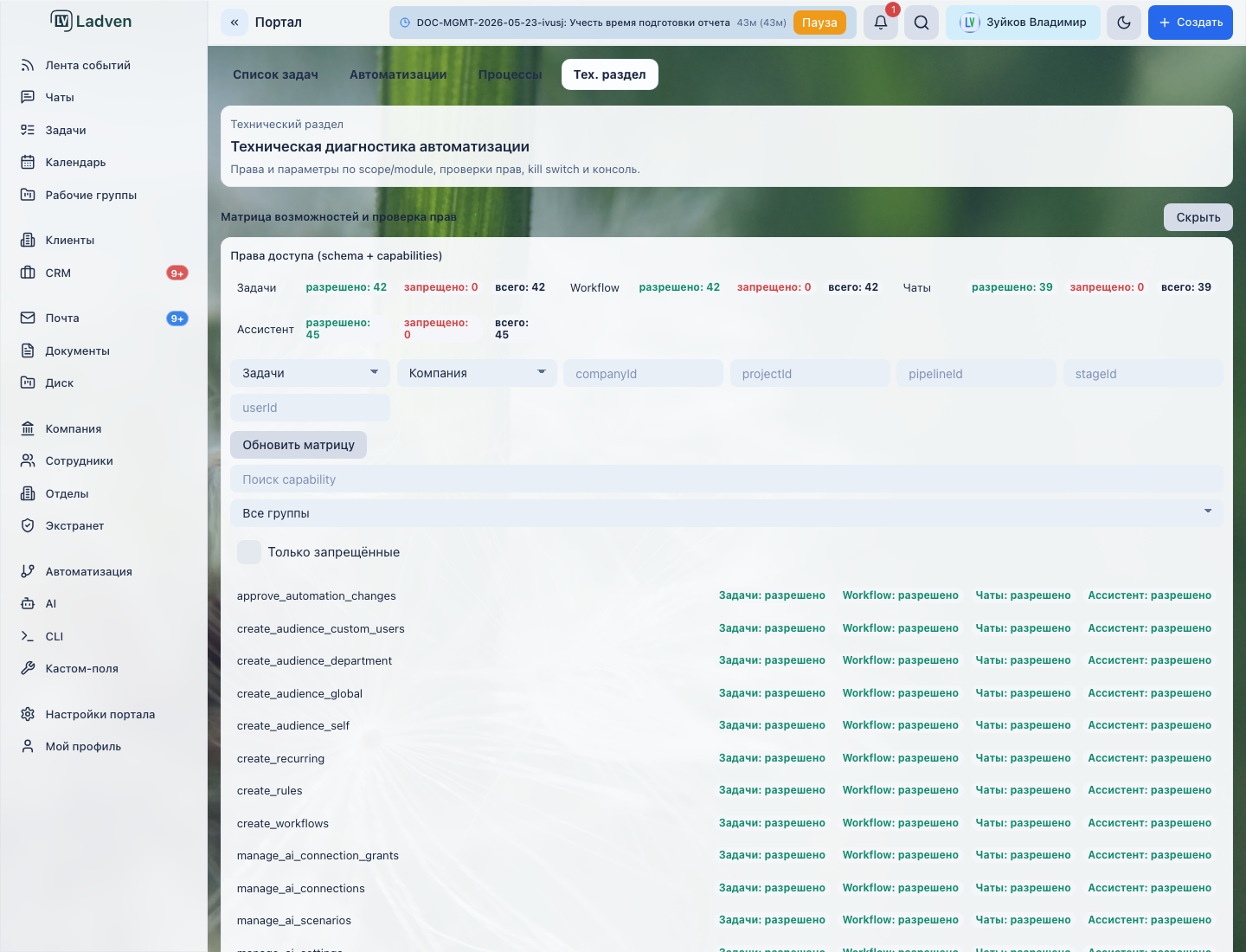
Матрица помогает администратору и владельцу процесса проверить, какие возможности автоматизации доступны по модулям, ролям и области действия.
Ошибки и ограничения
Большинство проблем с шаблонами и автоматизацией связано не с самой системой, а с неясным процессом.
Перед сохранением проверьте:
- у шаблона есть понятное название;
- в задаче указан ответственный;
- срок не создает просрочку сразу после создания;
- расписание имеет дату начала и понятную периодичность;
- область действия правила не слишком широкая;
- условие срабатывания достаточно точное;
- действие не меняет важные поля без объяснения;
- у участников есть доступ к нужным задачам, файлам и проектам;
- сообщение защитной проверки понятно пользователю;
- владелец процесса понимает, как будет проверять качество после запуска.
Если правило не сработало, проверьте условия, область действия, права и историю. Если регулярная задача не появилась, проверьте расписание, дату начала, ответственного и наличие незакрытых дублей.
Для повторяющихся ошибок заведите короткий порядок разбора:
- Найти пример задачи, где автоматизация сработала неправильно.
- Проверить историю задачи и историю автоматизации.
- Сравнить фактическое событие с условием правила.
- Проверить область действия, права и исключения.
- Исправить правило или шаблон.
- Оставить комментарий в примере задачи, если изменение уже повлияло на участников.
- Через несколько запусков проверить, что ошибка не повторяется.
Так автоматизация остается управляемой частью LadVen OS, а не набором скрытых действий, которые команда боится трогать.
Хорошие практики
- Называйте шаблоны и правила так, чтобы их смысл был понятен без открытия настроек.
- Храните в шаблонах только устойчивые элементы процесса.
- Назначайте владельца для каждого важного регулярного процесса.
- Отделяйте рабочий стандарт от разового исключения: исключение лучше описать в конкретной задаче, а не в шаблоне.
- Не создавайте автоматизацию для процесса, который еще не описан словами.
- Перед включением правила проверяйте последствия на безопасном примере.
- Не меняйте ответственного, статус или срок скрыто от участников.
- Добавляйте комментарий, если автоматическое действие может вызвать вопрос.
- Периодически пересматривайте шаблоны и удаляйте устаревшие шаги.
- Следите, чтобы регулярные задачи не создавали лишние дубли.
- Используйте защитные проверки для обязательных регламентных шагов.
- Отключайте правила, которые больше не соответствуют процессу, вместо того чтобы оставлять их в надежде "когда-нибудь пригодится".
- После запуска важного правила заранее договоритесь, кто смотрит историю и как быстро исправляет ошибку.
Частые ошибки
Создать шаблон из случайной задачи. В шаблон попадают устаревшие файлы, лишние наблюдатели и частные формулировки. Перед сохранением оставьте только повторяемую структуру процесса.
Использовать шаблон только как быстрый черновик. Если сотрудники каждый раз удаляют половину чек-листа и меняют всех участников, это не стандарт. Разделите процесс на несколько шаблонов или вернитесь к ручной постановке.
Оставить регулярную задачу без владельца. Задача появляется по расписанию, но никто не отвечает за результат. У каждого регулярного процесса должен быть владелец.
Создать регулярность вместо события. Если задача нужна только после готовности договора, заявки или этапа проекта, календарь будет создавать лишние задачи. В таком случае лучше использовать правило автоматизации.
Настроить слишком широкое правило. Автоматизация начинает менять задачи, которые не относятся к нужному процессу. Ограничивайте правило отделом, проектом, участниками или точным условием.
Разрешить дубли без необходимости. Несколько одинаковых активных задач мешают руководителю понять, какая из них актуальна.
Скрыть управленческое правило в автоматизации. Если автоматизация меняет важное поведение отдела, это должно быть понятно из названия, комментария, истории или регламента.
Автоматически менять срок без объяснения. Для сотрудника это выглядит как неожиданное решение системы. Если срок меняется по правилу, причина должна быть понятна из комментария, названия правила или истории.
Делать защитную проверку с непонятным сообщением. Запрет без объяснения тормозит работу. Сообщение должно говорить, что именно нужно добавить, выбрать или исправить.
Не проверять историю. Ошибка в регулярном процессе может долго оставаться незаметной, если никто не смотрит, какие задачи создаются и какие правила не выполняются.
Что проверить перед запуском процесса
- Шаблон отражает реальный регламент, а не случайную старую задачу.
- В шаблоне есть понятный результат и критерии готовности.
- У процесса назначен владелец.
- Ответственные, наблюдатели и соисполнители выбраны осознанно.
- Расписание соответствует рабочему циклу отдела.
- Сроки не создают автоматическую просрочку.
- Правило действует только в нужной области.
- Условия срабатывания достаточно точные.
- Автоматические действия понятны участникам.
- Защитные проверки объясняют, что нужно исправить.
- История позволяет восстановить, что произошло и почему.
Какие состояния автоматизации стоит понимать
Автоматизация полезна не как набор настроек, а как цепочка контрольных точек. По ним владелец процесса понимает, какой стандарт действует, где он ограничен, что уже сработало и где нужна ручная проверка.
| Контрольная точка | Что помогает проверить |
|---|---|
| Центр автоматизации | какие шаблоны, регулярные задачи, правила, защитные проверки и истории доступны команде |
| Список правил автоматизации | название, статус, область действия, событие запуска и владельца процесса |
| Регулярная задача | шаблон, расписание, срок новой задачи, политику дублей и ручной запуск |
| Права и ограничения | кто может создавать, менять, отключать или запускать автоматизацию |
| Защитная проверка в карточке задачи | понятное сообщение перед закрытием, сменой статуса или отправкой на проверку |
| История задачи после срабатывания правила | что изменилось, когда и по какой причине |
| История запуска правила | какие задачи изменились, какие были пропущены и почему |
Проверяйте автоматизацию на реальных управленческих сценариях: еженедельном отчете, проверке документов, передаче клиента во внедрение, контроле просроченных обращений или закрытии периода. Так владелец бизнеса и руководитель отдела видят, какую работу стандартизирует правило и где нужен ручной контроль.
Сценарии для бизнеса
- Автоматизация повторяющихся задач
- Навести порядок в работе
- Всё держится на собственнике
- Все сценарии