Создать задачу
LadVen OS - операционная система для бизнеса помогает ставить задачи там, где нужен конкретный результат, ответственный и прозрачный ход выполнения. Хорошая задача снимает лишние уточнения: исполнитель понимает, что сделать, зачем это нужно, где взять материалы и как будет проверяться результат.

Хорошая постановка превращает договоренность в проверяемую задачу: результат, ответственный, срок, контекст, материалы и критерии проверки.
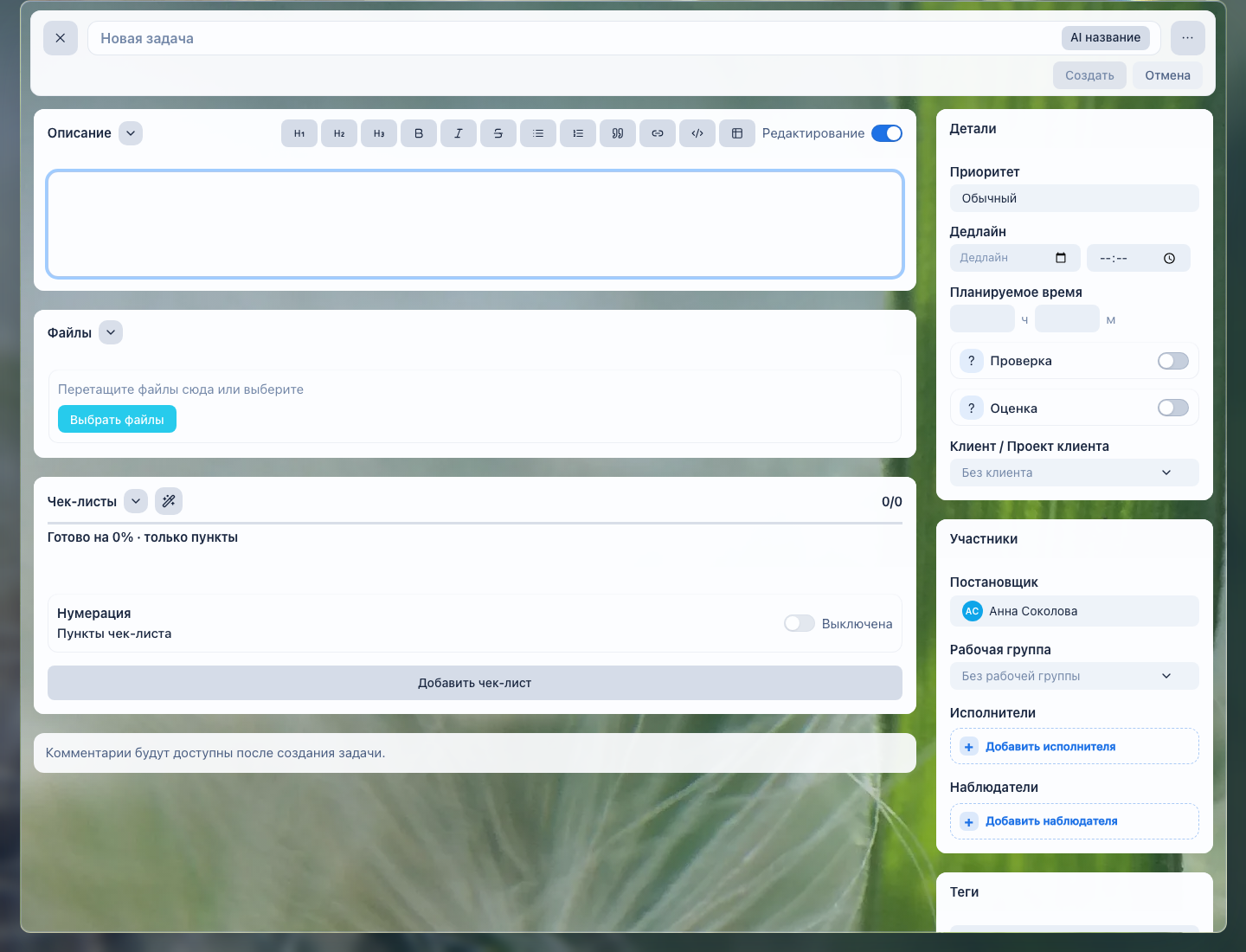
Форма создания задачи собирает описание, файлы, чек-лист, сроки и участников в одном рабочем контексте.
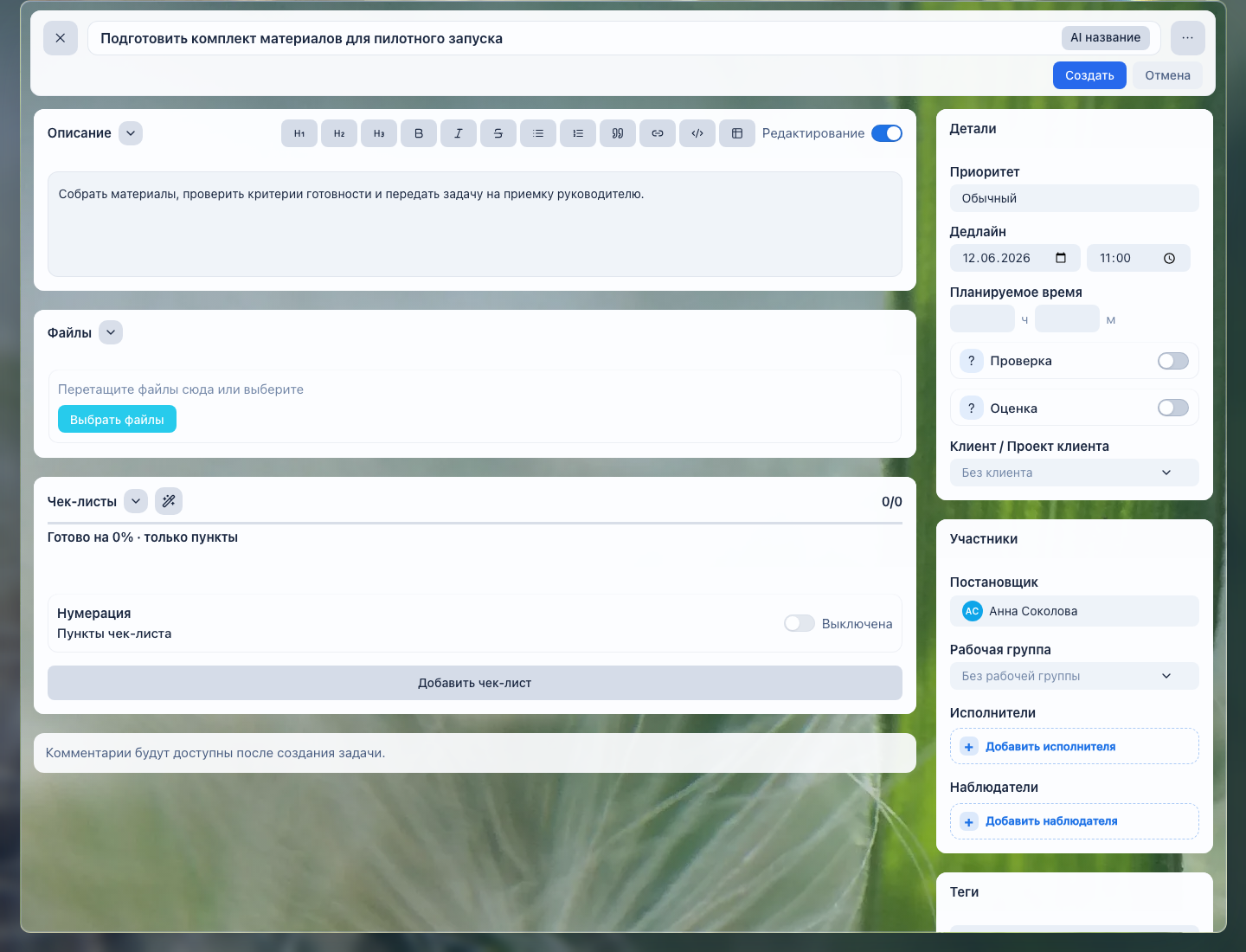
Детали помогают сразу зафиксировать срок, приоритет, плановое время и необходимость проверки результата.
Когда создавать задачу
Задача подходит, если работу нужно назначить, обсудить и довести до результата. Для короткого вопроса без результата лучше использовать комментарий или чат, а для повторяемого процесса - задачу с чек-листом или шаблоном.
Быстрый выбор:
| Ситуация | Что использовать | Почему |
|---|---|---|
| Нужен новый проверяемый результат с владельцем и сроком | Отдельную задачу | У результата появятся ответственный, приемка, история и видимость для руководителя. |
| Нужно уточнить уже поставленную работу | Комментарий в существующей задаче | Контекст остается рядом с решением, а список задач не засоряется дублями. |
| Внутри результата появился небольшой шаг | Пункт чек-листа | Шаг виден исполнителю, но не превращает одну работу в набор мелких задач. |
| Появился самостоятельный результат, связанный с текущей работой | Связанную или дочернюю задачу | Новая работа получает своего ответственного и срок, но связь с исходной задачей не теряется. |
| Работа повторяется по одному правилу | Шаблон или регулярную задачу | Команда не собирает один и тот же процесс вручную каждый раз. |
Создавайте отдельную задачу, когда есть:
- ожидаемый результат, который можно проверить;
- один основной ответственный;
- срок или понятная причина, почему срок пока не задан;
- контекст: клиент, проект, документ, файл или ссылка;
- участники, которым нужно видеть ход выполнения.
Перед созданием
Сформулируйте не действие, а результат. Название должно отвечать на вопрос: "что должно быть готово?"
Хорошо:
- "Подготовить коммерческое предложение для клиента";
- "Согласовать дату запуска пилота";
- "Проверить договор и отметить правки".
Плохо:
- "Клиент";
- "Посмотреть";
- "Важно".
Черновики создания
Если вы начали ставить задачу и закрыли форму или вернулись к списку, LadVen OS сохраняет браузерный черновик. Когда вы снова открываете создание задачи в том же контексте, портал не подставляет черновик молча, а спрашивает: продолжить сохраненный черновик или начать новую задачу. Так вы сами решаете, вернуться к прежней постановке или не тащить старые данные в новую задачу. Продолжение черновика избавляет от повторного ввода названия, описания, деталей и чек-листа.
Черновик не заменяет финальную проверку перед созданием. Локальные файлы из прошлого сеанса браузер восстановить не может: если рядом с черновиком или в блоке файлов появилось предупреждение, выберите эти файлы заново и проверьте, что они действительно нужны для старта или приемки задачи.
Перед сохранением восстановленного черновика еще раз проверьте ответственного, срок, клиентский или проектный контекст, чек-лист и файлы. Если за время паузы договоренность изменилась, лучше обновить задачу до создания, чем исправлять ее сразу после запуска.
Как заполнить задачу
Обязательный минимум
Перед сохранением в задаче должны быть понятны четыре вещи: что должно получиться, кто отвечает за результат, когда результат нужен и по каким признакам его будут принимать.
Проверьте обязательный минимум:
| Что заполнить | Зачем это нужно | Что считается недостаточным |
|---|---|---|
| Название | Чтобы задачу можно было быстро узнать в списке и уведомлениях. | Общая тема без результата: "Клиент", "Договор", "Важно". |
| Описание результата | Чтобы исполнитель понял контекст, ожидаемый итог и критерии готовности. | Одна ссылка, пересланный текст без пояснения или фраза "надо посмотреть". |
| Ответственный | Чтобы у результата был один владелец. | Несколько фактических владельцев или участники без роли. |
| Срок или причина его отсутствия | Чтобы команда могла планировать работу и не теряла срочные задачи. | Срок "на сегодня" без причины или пустой срок без пояснения. |
Файлы, чек-лист, проект, клиент, рабочая группа, теги, плановое время и наблюдатели не нужны в каждой задаче. Добавляйте их, когда они помогают выполнить или проверить работу.
Соберите задачу по блокам
Форма создания в LadVen OS полезна тем, что собирает управленческую договоренность в одном месте. Заполняйте блоки не по привычке "чтобы все поля были заполнены", а по рабочему смыслу.
| Блок | Что решить до создания | Когда блок обязателен |
|---|---|---|
| Описание | Какой результат должен быть готов и как его принять. | Всегда, если задача сложнее одного очевидного действия. |
| Детали | Срок, приоритет, плановое время, предварительная оценка и проверка результата. | Когда срок влияет на план, объем нужно оценить или результат должен пройти приемку. |
| Участники | Кто владеет результатом, кто помогает, кому нужно видеть ход работы. | Всегда нужен один ответственный; остальные роли добавляются по необходимости. |
| Контекст | Проект, клиент, документ, рабочая группа или тег, по которым задачу потом найдут. | Когда задача связана с клиентским обязательством, проектом, договором или повторяемым процессом. |
| Файлы | Какие материалы нужны на старте и какие файлы будут доказательством результата. | Когда без файла нельзя начать работу, проверить итог или восстановить источник решения. |
| Чек-лист | Какие шаги можно отметить выполненными и какие доказательства нужны по этапам. | Когда задача состоит из нескольких проверяемых действий или участвуют разные люди. |
Если блок не помогает выполнить, найти или принять задачу, его лучше не заполнять формально. Пустая или лишняя структура мешает так же, как недостающий контекст.
Минимальная, рабочая и процессная задача
Не все задачи требуют одинаковой глубины. Удобно различать три уровня постановки.

Схема помогает выбрать достаточную глубину постановки: короткое поручение, рабочая задача или процессная задача с проверяемыми этапами.
| Уровень | Когда подходит | Что добавить |
|---|---|---|
| Минимальная задача | Быстрое поручение с понятным результатом. | Название, ответственный, срок и короткий критерий готовности. |
| Рабочая задача | Обычная задача отдела, клиента или проекта. | Описание результата, контекст, файлы, участники по ролям и комментарий о приемке. |
| Процессная задача | Повторяемая или межотдельная работа. | Чек-лист по этапам, шаблон, регулярность, контрольные файлы, наблюдатели и правила проверки. |
Руководителю полезно видеть, на каком уровне находится задача. Если процессная работа создана как минимальное поручение, команда почти неизбежно будет уточнять шаги в комментариях и переносить сроки.
Название
Название должно быть коротким и конкретным. Не помещайте туда весь контекст: оставьте в названии результат, а детали перенесите в описание.
Хороший формат:
Глагол + результат + объект
Примеры:
- "Подготовить презентацию для встречи";
- "Обновить условия договора";
- "Проверить список участников вебинара".
Описание результата
Описание отвечает на три вопроса: зачем нужна работа, что именно сделать и как понять, что задача готова. Для руководителя это способ передать ожидание без отдельного созвона, а для исполнителя - источник критериев, по которым работу примут или вернут на доработку.
Удобная структура:
Контекст:
Почему задача появилась и к чему относится.

Что нужно сделать:
1. Первый шаг.
2. Второй шаг.
3. Что передать в результате.

Критерии готовности:
- результат можно открыть или проверить;
- важные правки учтены;
- участники получили финальную версию.
Если в задаче есть ссылка, добавьте рядом пояснение. Одна ссылка без контекста заставляет исполнителя заново выяснять, что именно нужно сделать.
Хороший результат описан так, что его можно проверить без догадок:
- что должно быть создано, исправлено, согласовано или отправлено;
- где лежит исходный материал;
- кто принимает результат;
- какой файл, ссылка, комментарий или изменение подтвердит готовность;
- что не входит в задачу, если есть риск расширить работу сверх договоренности.
Плохое описание результата оставляет исполнительскую трактовку: "сделать нормально", "разобраться", "посмотреть клиента", "подготовить все к встрече". Такие формулировки лучше заменить на видимый итог: документ, список, решение, отправленное письмо, согласованный вариант или выполненную проверку.
Ответственный
У задачи должен быть один основной ответственный. Если работу делают несколько человек, назначьте одного владельца результата, а остальных добавьте как соисполнителей или наблюдателей.
Ответственный отвечает за финальный результат, а не за каждый отдельный шаг. Если у разных людей независимые результаты, лучше создать несколько связанных задач.
Срок
Срок должен помогать планированию, а не создавать ложную срочность. Указывайте дату, когда результат действительно нужен.
Используйте срок "на сегодня" только если работа реально блокирует текущий день. Если дата пока неизвестна, напишите это в описании и договоритесь, кто уточнит срок.
Если задача зависит от внешнего события, укажите это в описании: например, "срок уточним после ответа клиента" или "нужно до встречи 24 мая". Тогда участники понимают, почему дата выбрана именно так и когда ее пересмотреть.
Приоритет и плановое время
Приоритет показывает, как задачу сравнивать с другой работой. Высокий приоритет нужен не для важных по смыслу задач, а для задач, которые должны обрабатываться раньше обычного потока.
Плановое время помогает заранее договориться об объеме работы. Указывайте его, если задача влияет на загрузку команды, требует оценки или потом важно сравнить план и факт.
Не используйте высокий приоритет и короткий срок как замену нормальному описанию. Если задача срочная, объясните причину в описании.
Предварительная оценка и проверка
Если работа требует предварительной оценки, зафиксируйте это до запуска выполнения. Так исполнитель сначала уточнит объем, а не начнет делать задачу с неверными ожиданиями.
Когда для перехода задачи в работу нужна предварительная оценка, LadVen OS показывает над содержимым задачи желтый баннер-напоминание с кнопкой Указать оценку. Это визуальный гейт: он не дает перевести задачу в следующий статус, пока объем не оценен. Кнопка Указать оценку прокручивает форму к полю «Планируемый объём» в блоке «Детали» и подсвечивает его, чтобы вы сразу видели, где заполнить значение.
Проверку результата используйте для задач, где важно не просто выполнить действие, а принять итог: документ, предложение, договор, список, клиентский ответ, подготовленный материал.
Участники
Добавляйте участников по роли:
- постановщик формулирует результат и принимает работу;
- ответственный ведет задачу к результату;
- соисполнители выполняют части работы;
- наблюдатели следят за контекстом, но не отвечают за выполнение.
Не добавляйте наблюдателей "на всякий случай". Лишние уведомления снижают внимание к важным задачам.
В поиске участников видны только активные внутренние сотрудники, которым можно поручать задачи. Внешние (гостевые, extranet) и отключенные аккаунты не появятся в списке ни как ответственный, ни как соисполнитель, ни как наблюдатель. Если нужного человека нет, проверьте, что это активный сотрудник с правом работать с задачами.
Если руководителю нужен только итог, не обязательно добавлять его наблюдателем с самого начала. Можно оставить его вне задачи и упомянуть в комментарии, когда результат будет готов. Наблюдатель нужен тогда, когда человеку важно видеть ход работы, риски и решения по мере выполнения.
Обычно постановщик — это тот, кто создает задачу. Но руководитель отдела может при создании назначить постановщиком своего подчиненного — например, чтобы поставить задачу от имени сотрудника, который ведет направление. Тогда в поле «Постановщик» доступны не только вы, но и сотрудники ваших отделов, а задача привязывается к рабочей группе (проекту) выбранного постановщика, а не к вашей.
Это работает только «вниз по структуре»: можно назначить постановщиком себя или сотрудника своего отдела, но не коллегу того же уровня и не вышестоящего. Администратор и пользователь с правом управления задачами назначают постановщика без этого ограничения. Если прав на постановку от имени выбранного сотрудника или на его проект не хватает, LadVen OS покажет понятную причину отказа, а не молча сбросит выбор. Менять постановщика так можно при создании задачи; у уже существующей задачи смена постановщика по-прежнему требует прав управления.
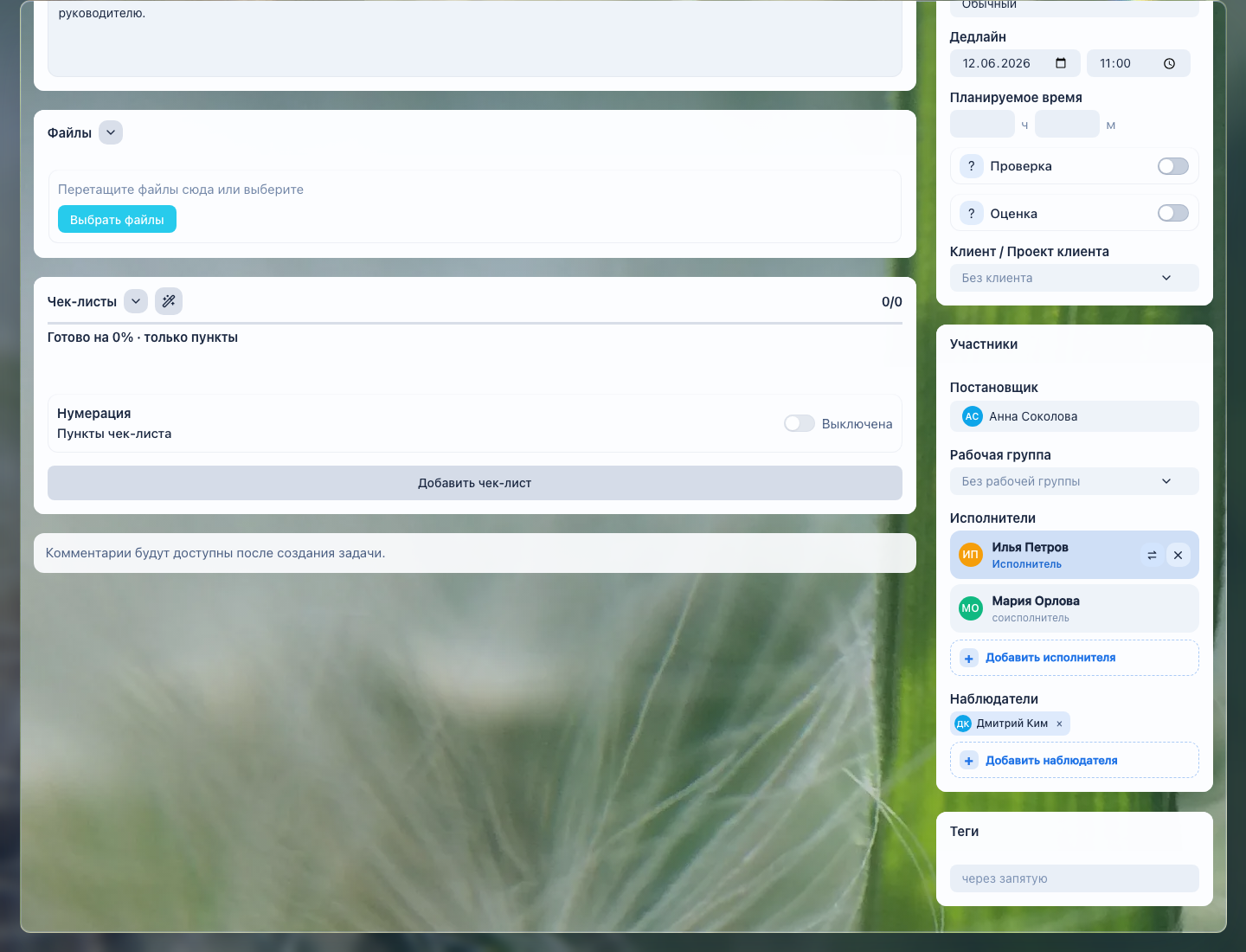
Постановщик, ответственный, соисполнители и наблюдатели разделены по ролям, чтобы ответственность за результат не размывалась.
Файлы, CRM и документы
Прикрепляйте материалы, без которых задачу нельзя выполнить: договор, бриф, файл клиента, таблицу, ссылку на документ или CRM-запись. Вложение должно помогать исполнителю начать работу без дополнительных поисков.
Полезное вложение:
- относится именно к этой задаче, а не к общему обсуждению;
- имеет понятное имя или пояснение в описании;
- является актуальной версией, а не старым черновиком;
- доступно тем участникам, которые должны с ним работать;
- не содержит лишних приватных или коммерческих данных.
Если файл нужен только как справочный материал, поясните это в описании. Если файл должен быть результатом работы, добавьте это в критерии готовности.
Выбранный файл еще не является доказательством, что материал вошел в задачу. Перед отправкой задачи в работу проверьте, что нужные файлы видны в блоке файлов, открываются или скачиваются у ответственного, соисполнителей и проверяющего, а финальный материал отличим от черновиков по названию или пояснению.
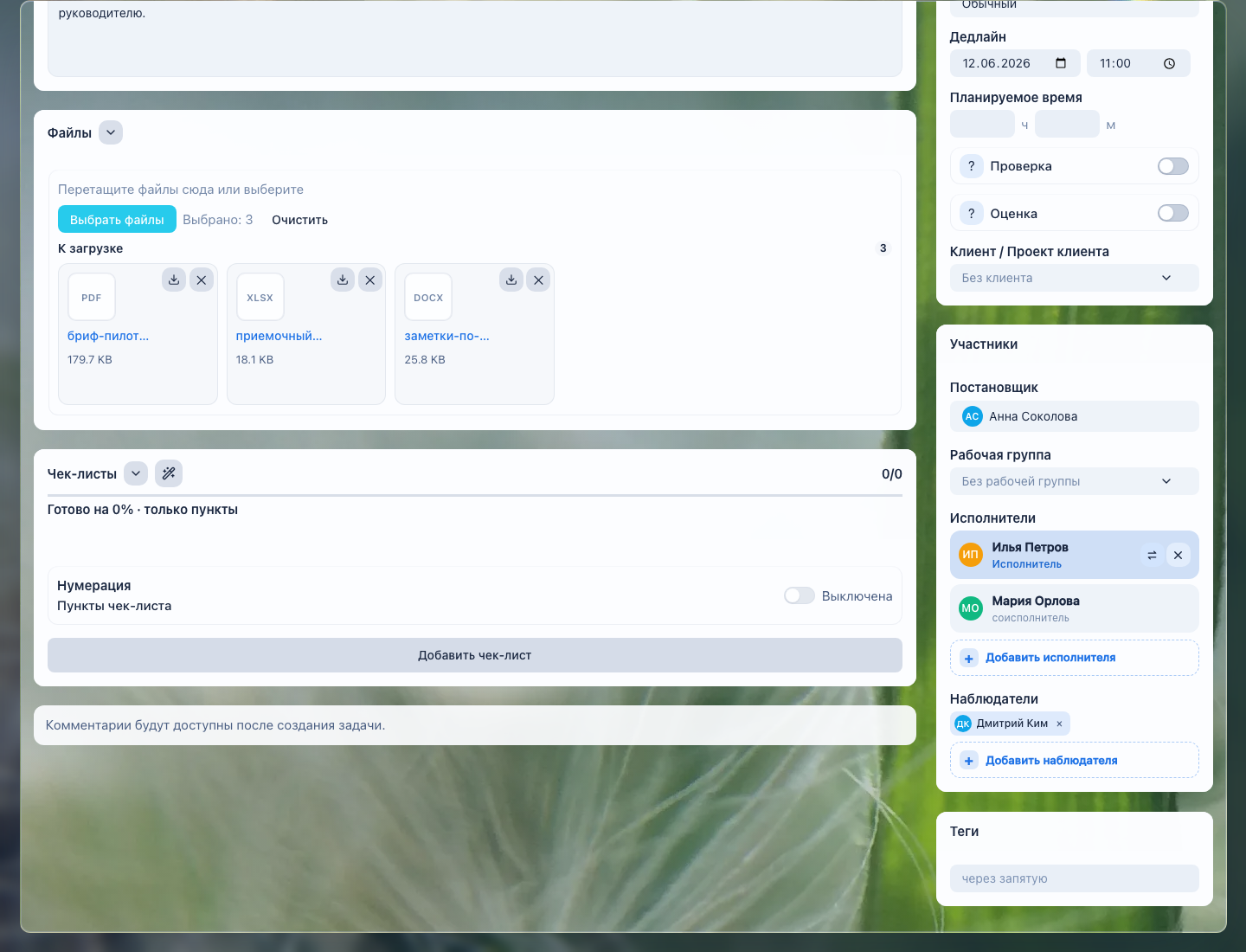
Полезные вложения добавляются до запуска задачи: исполнитель сразу видит исходники, шаблоны и материалы для проверки результата.
Примеры:
| Ситуация | Что прикрепить | Что написать в описании |
|---|---|---|
| Нужно подготовить предложение | бриф клиента, шаблон предложения | какой шаблон использовать и что заполнить |
| Нужно проверить договор | актуальную версию договора | какие разделы проверить и где отметить правки |
| Нужно обновить список | таблицу или документ со списком | какие колонки обновить и как понять, что список готов |
Не прикрепляйте файл только потому, что он "может пригодиться". Лишние материалы усложняют задачу так же, как лишние наблюдатели усложняют уведомления.
Проект, клиент и рабочая группа
Связывайте задачу с проектом, клиентом или клиентским проектом, если без этой связи потом будет трудно найти контекст. Это особенно важно для задач по продажам, внедрению, документам и повторным обращениям.
Рабочая группа полезна, когда задача относится к устойчивой команде или направлению. Не выбирайте группу только ради сортировки: если связь не помогает участникам понять контекст, лучше оставить задачу без нее.
Теги
Теги нужны для быстрых срезов и повторяемых процессов: например, договор, пилот, согласование, срочно-клиент. Тег должен помогать найти или сгруппировать задачи позже.
Не дублируйте тегами то, что уже выражено статусом, ответственным или проектом. Иначе список тегов быстро перестает помогать.
Чек-лист
Добавляйте чек-лист, если задача состоит из нескольких проверяемых шагов. Хороший пункт чек-листа должен описывать действие, которое можно отметить как выполненное.
Чек-лист особенно полезен, когда:
- работа повторяется по процессу;
- результат зависит от нескольких обязательных проверок;
- несколько участников выполняют разные части работы;
- постановщику нужно быстро понять прогресс без чтения всей переписки.
Формулируйте пункты как действия:
Хорошо:
- "Проверить реквизиты клиента";
- "Заполнить условия запуска в шаблоне";
- "Передать финальную версию на согласование".
Плохо:
- "Реквизиты";
- "Коммерческое";
- "Разобраться с договором".
Если пункт требует отдельного обсуждения, не прячьте его в чек-лист. Вынесите пояснение в описание задачи или задайте вопрос в комментариях.
Для сложного процесса используйте вложенность аккуратно: верхний пункт должен обозначать этап, а вложенные пункты - конкретные действия внутри этапа. Если вложенность мешает быстро прочитать список, лучше сделать несколько обычных пунктов или отдельные связанные задачи.
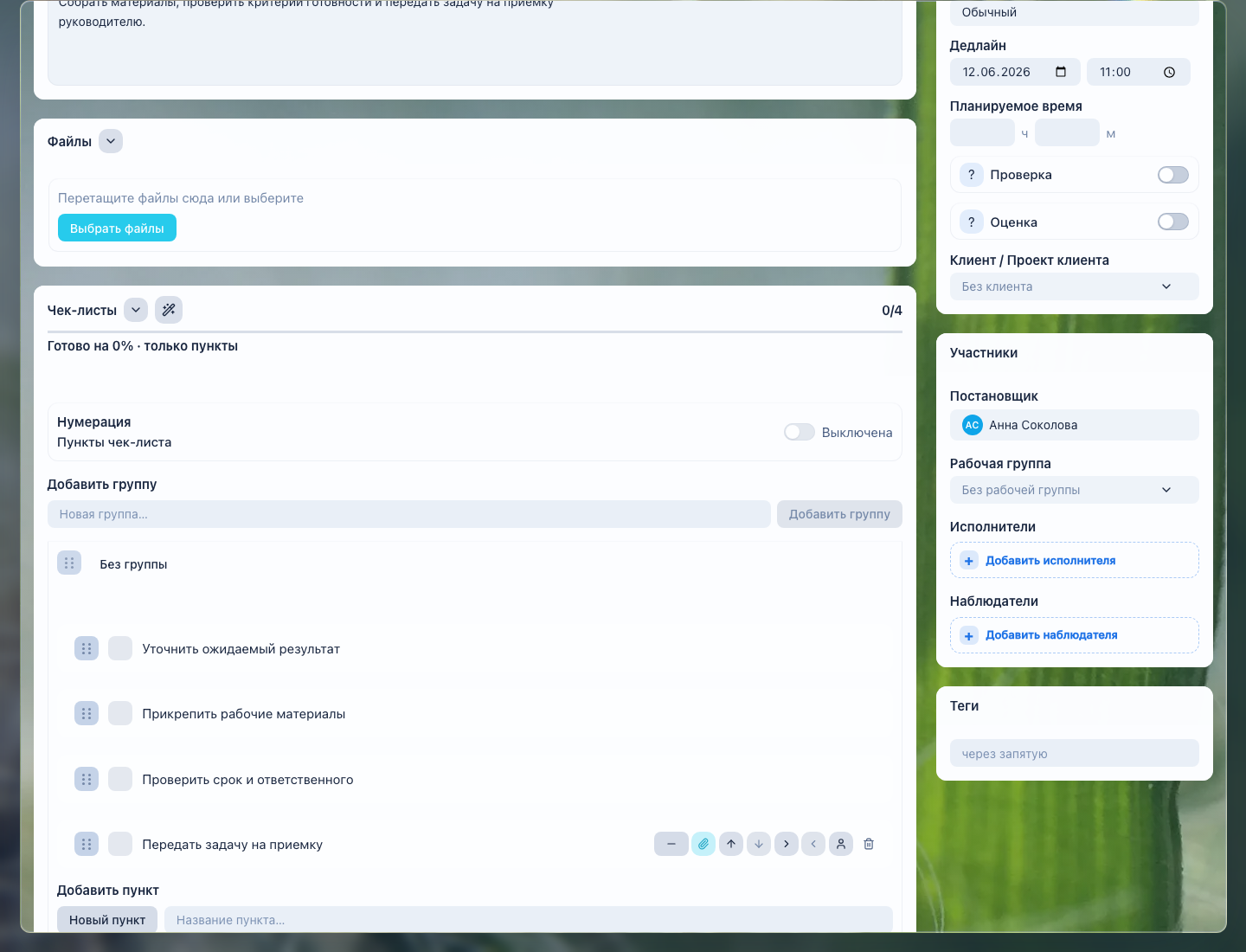
Чек-лист при создании показывает этапы, вложенные проверки и порядок приемки еще до того, как задача уйдет исполнителю.
Шаблон при создании
Если работа повторяется, начинайте не с пустой формы, а с шаблона. Шаблон помогает сохранить структуру: типовое описание, чек-лист, роли участников, файлы, теги и контрольные правила.
Перед сохранением задачи из шаблона проверьте, что он подходит к текущей ситуации:
- удалите пункты чек-листа, которые не относятся к этой задаче;
- замените типовые формулировки на конкретный результат;
- проверьте ответственного и наблюдателей;
- обновите срок, проект, клиента и документы;
- прикрепите актуальные файлы, а не прошлые версии;
- добавьте комментарий или уточнение, если задача отличается от обычного сценария.
Шаблон ускоряет постановку, но не снимает ответственность за смысл задачи. Если шаблон создает лишние роли, старые файлы или неактуальные пункты, исполнитель получит шум вместо готового процесса.
Файлы и чек-лист вместе
Файлы и чек-лист лучше использовать как пару: чек-лист показывает, что нужно сделать, а файлы подтверждают, на чем основана работа и чем завершился каждый важный шаг.
Простой порядок:
- Общие исходники прикрепите к задаче: бриф, договор, таблицу, шаблон, ссылку на документ.
- По каждому этапу чек-листа добавьте проверяемое действие.
- Доказательство конкретного шага прикрепите к пункту чек-листа, а не к общему списку файлов.
- Финальный результат добавьте в файлы задачи и упомяните его в критериях готовности.
- Если файл заменяет старую версию, оставьте короткое пояснение в комментарии.
Так проверяющий видит не только процент выполнения, но и доказательства: какие материалы использовали, что изменили, где лежит финальный результат.
Как создать задачу в LadVen OS
- Откройте раздел задач в LadVen OS.
- Нажмите действие создания новой задачи.
- Заполните название, описание, ответственного и срок.
- Укажите приоритет, плановое время или предварительную оценку, если они влияют на выполнение.
- Добавьте проект, клиента, рабочую группу, теги или документ, если задача связана с ними.
- Прикрепите полезные файлы: только актуальные материалы, которые нужны для выполнения или проверки результата.
- Добавьте чек-лист, если работа состоит из нескольких шагов или проверок.
- Проверьте участников, доступ к файлам, срок и критерии готовности.
- Сохраните задачу.
Пример хорошей задачи
Название:
Подготовить коммерческое предложение для клиента

Описание:
Контекст:
Клиент запросил предложение по пилотному запуску. Нужно отправить финальную версию до встречи.

Что нужно сделать:
1. Проверить вводные из брифа.
2. Заполнить шаблон коммерческого предложения.
3. Добавить сроки и условия запуска.
4. Передать версию на согласование постановщику.

Критерии готовности:
- документ заполнен без черновых комментариев;
- сроки и условия запуска указаны;
- финальная версия прикреплена к задаче.

Чек-лист:
- Проверить вводные из брифа.
- Заполнить шаблон предложения.
- Добавить сроки и условия.
- Прикрепить финальную версию.
- Передать на согласование.

Файлы:
- бриф клиента;
- шаблон коммерческого предложения;
- актуальная таблица условий запуска.
Что проверить перед сохранением
Мини-чеклист перед сохранением:
- Название описывает результат, а не общую тему.
- В описании есть контекст, шаги и критерии готовности.
- Ответственный один и понимает свою роль.
- Срок указан или причина отсутствия срока понятна из описания.
- Приоритет, плановое время и предварительная оценка указаны там, где они действительно нужны.
- Файлы, ссылки и CRM-записи действительно нужны для работы и доступны участникам.
- Проект, клиент, рабочая группа и теги помогают найти контекст, а не добавлены для вида.
- Наблюдатели добавлены осознанно.
- Чек-лист состоит из проверяемых действий, а не из общих тем.
Если хотя бы один пункт вызывает сомнение, лучше уточнить задачу до сохранения. После запуска неверная постановка быстро превращается в лишние комментарии, перенос сроков и спор о том, что именно считалось готовым результатом.
После создания
Проверьте, что задача появилась в списке и участники получили доступ к контексту. Если нужно уточнение, задайте вопрос в комментариях задачи, а не в отдельном личном сообщении: так решение останется внутри рабочего контекста.
Если задача создана по ошибке, сразу исправьте название, участников или срок. Чем раньше задача приведена в порядок, тем меньше лишних уведомлений и уточнений получат участники.
Частые ошибки
| Ошибка | Чем мешает | Как исправить |
|---|---|---|
| Задача ставится без результата. | Исполнитель не понимает, что именно нужно передать на приемку. | Сформулируйте итог: файл, решение, список, согласование, отправленное сообщение или выполненную проверку. |
| Название слишком общее. | Задачу трудно найти в списке и отличить от похожих поручений. | Начните название с действия и результата: "Подготовить", "Проверить", "Согласовать", "Обновить". |
| В описании только ссылка. | Участники заново выясняют, что открыть и что сделать с материалом. | Добавьте рядом с ссылкой короткое пояснение и критерий готовности. |
| Ответственность фактически разделена между несколькими людьми. | Никто не владеет финальным результатом. | Назначьте одного ответственного, а остальных добавьте как соисполнителей с понятными частями работы. |
| Наблюдателей добавили "для видимости". | Люди получают лишние уведомления и хуже реагируют на важные задачи. | Оставьте только тех, кому важно видеть ход выполнения, а остальных упомяните по готовности. |
| Срок стоит "на сегодня" без причины. | Срочность обесценивается, план дня ломается без пользы. | Укажите реальную дату или объясните, что блокирует работу сегодня. |
| Высокий приоритет заменяет объяснение срочности. | Команда видит сигнал, но не понимает бизнес-причину. | Оставьте приоритет только для задач, которые должны идти раньше потока, и добавьте причину в описание. |
| Файлы приложены без проверки версии и доступа. | Исполнитель работает с устаревшим материалом или не может его открыть. | Перед сохранением проверьте актуальность файла, понятное имя и доступ участников. |
| Не выбрана связь с клиентом, проектом или документом. | Контекст потом теряется в списке задач и переписке. | Свяжите задачу с рабочим объектом, если он помогает найти историю и материалы. |
| Теги дублируют статус или ответственного. | Срезы по тегам перестают помогать. | Используйте теги только для процессов, тем и повторяемых категорий. |
| Чек-лист состоит из общих тем. | Прогресс выглядит формально и не показывает готовность. | Перепишите пункты как короткие проверяемые действия. |
Как понять, что задача создана хорошо
После сохранения откройте карточку и проверьте ее глазами исполнителя и руководителя. Хорошо созданная задача читается без дополнительных объяснений:
- название сразу показывает ожидаемый результат;
- один ответственный владеет итогом, а соисполнители и наблюдатели не размывают ответственность;
- срок, приоритет, плановое время и предварительная оценка объяснимы и не выглядят случайными;
- описание дает контекст, шаги и критерии готовности;
- файлы, ссылки, клиент, проект и документ действительно помогают выполнить работу;
- чек-лист разбивает результат на проверяемые действия;
- задача из шаблона адаптирована под текущий случай, а не сохранена механически;
- обязательные поля и предупреждения исправлены до запуска задачи.
Если карточку можно передать исполнителю, а руководитель по ней поймет, что и как принять, задача поставлена управляемо. Если для понимания нужно писать отдельное сообщение, вернитесь к названию, описанию, участникам, файлам или чек-листу и уточните их в самой задаче.