Прикрепить файлы к задаче
В LadVen OS файлы в задаче хранят рабочие материалы и доказательства результата: брифы, договоры, таблицы, скриншоты, макеты, финальные версии документов и другие артефакты, без которых задачу трудно выполнить или принять.

Схема помогает не смешивать общий материал, доказательство шага, обсуждение и основной документ.
Используйте файлы как часть рабочего контекста, а не как общий склад. Участник должен открыть задачу и быстро понять, какие материалы нужны для работы, какие файлы подтверждают отдельные шаги и где лежит финальный результат.
Когда прикреплять файлы
Прикрепляйте файл, если без него нельзя выполнить, проверить или восстановить контекст задачи.
Файл полезен, когда он:
- является исходным материалом: бриф, договор, выгрузка, таблица, техническое задание;
- нужен для проверки результата: скриншот, отчет, согласованная версия, финальный документ;
- относится именно к этой задаче, а не к общему проектному архиву;
- имеет понятное имя или пояснение в описании, комментарии или пункте чек-листа;
- доступен участникам, которые должны с ним работать;
- не содержит лишних приватных, персональных или коммерческих данных.
Не прикрепляйте файл только потому, что он "может пригодиться". Лишние вложения усложняют приемку: участникам приходится выяснять, какой файл актуальный, какой справочный, а какой уже устарел.
Для руководителя файл в задаче должен отвечать на простой вопрос: помогает ли он выполнить работу, проверить результат или восстановить ход решения позже. Если файл не помогает ни одному из этих действий, его лучше не добавлять в задачу.
Хороший файл экономит время:
- исполнитель не ищет исходники в переписке;
- проверяющий сразу видит финальный результат;
- руководитель понимает, на чем основано решение;
- новый участник может войти в задачу без отдельного пересказа.
Где бывают файлы
В задачах есть несколько связанных сценариев работы с файлами.
| Где файл | Когда использовать |
|---|---|
| Файлы задачи | Общие материалы, которые нужны для выполнения или проверки всей задачи. |
| Файлы пункта чек-листа | Доказательство или материал, относящийся к конкретному шагу. |
| Файлы в комментариях | Материал для обсуждения, промежуточная версия, ответ на вопрос или уточнение. |
| Связанные документы и внешние ссылки | Документы, которые живут в отдельном хранилище, CRM, диске или другом рабочем контексте. |
Общие документы храните в файлах задачи. Точечные скриншоты, промежуточные результаты и доказательства по отдельному действию прикрепляйте к пункту чек-листа. Если файл нужен только для обсуждения, добавьте его в комментарий и коротко объясните, что с ним сделать.
Выбирайте место по назначению файла, а не по тому, где удобнее нажать кнопку:
- нужен всем участникам на протяжении всей задачи - прикрепите к задаче;
- подтверждает один шаг - прикрепите к пункту чек-листа;
- нужен для вопроса или обсуждения - прикрепите к комментарию;
- живет в другой системе как основной документ - добавьте ссылку или связанный документ, если такой сценарий доступен.
Где должен лежать финальный результат
Финальный результат должен быть там, где проверяющий и руководитель ожидают его найти при приемке.
| Результат | Лучшее место |
|---|---|
| Итоговый файл для всей задачи | Файлы задачи и короткий комментарий, что это финальная версия. |
| Доказательство одного шага | Файл конкретного пункта чек-листа. |
| Материал для вопроса или согласования | Комментарий с пояснением, что нужно решить. |
| Документ, который ведется отдельно | Связанный документ или ссылка, а в задаче - комментарий с текущим статусом. |
Если результат влияет на закрытие задачи, не оставляйте его только в середине обсуждения. Добавьте понятную ссылку, файл задачи или финальный комментарий, чтобы приемка не зависела от поиска по переписке.
Файлы при создании задачи
При создании задачи файлы помогают исполнителю начать работу без дополнительных поисков. Добавляйте только те материалы, которые действительно нужны на старте.
Перед сохранением проверьте:
- выбранные файлы относятся к ожидаемому результату;
- файл не устарел и не дублирует более актуальную версию;
- в описании понятно, что сделать с каждым важным вложением;
- у ответственного, соисполнителей и проверяющих будет доступ к материалам;
- загрузка завершилась или файл виден как выбранный для прикрепления.
Если браузер восстановил черновик новой задачи после закрытия формы или обновления страницы, не считайте локальные файлы уже прикрепленными. LadVen OS может вернуть текст, чек-лист и другие поля, но сам файл с устройства браузер повторно выбрать не может. Откройте список выбранных материалов, заново выберите файлы с предупреждением о недоступности и только после этого сохраняйте задачу.
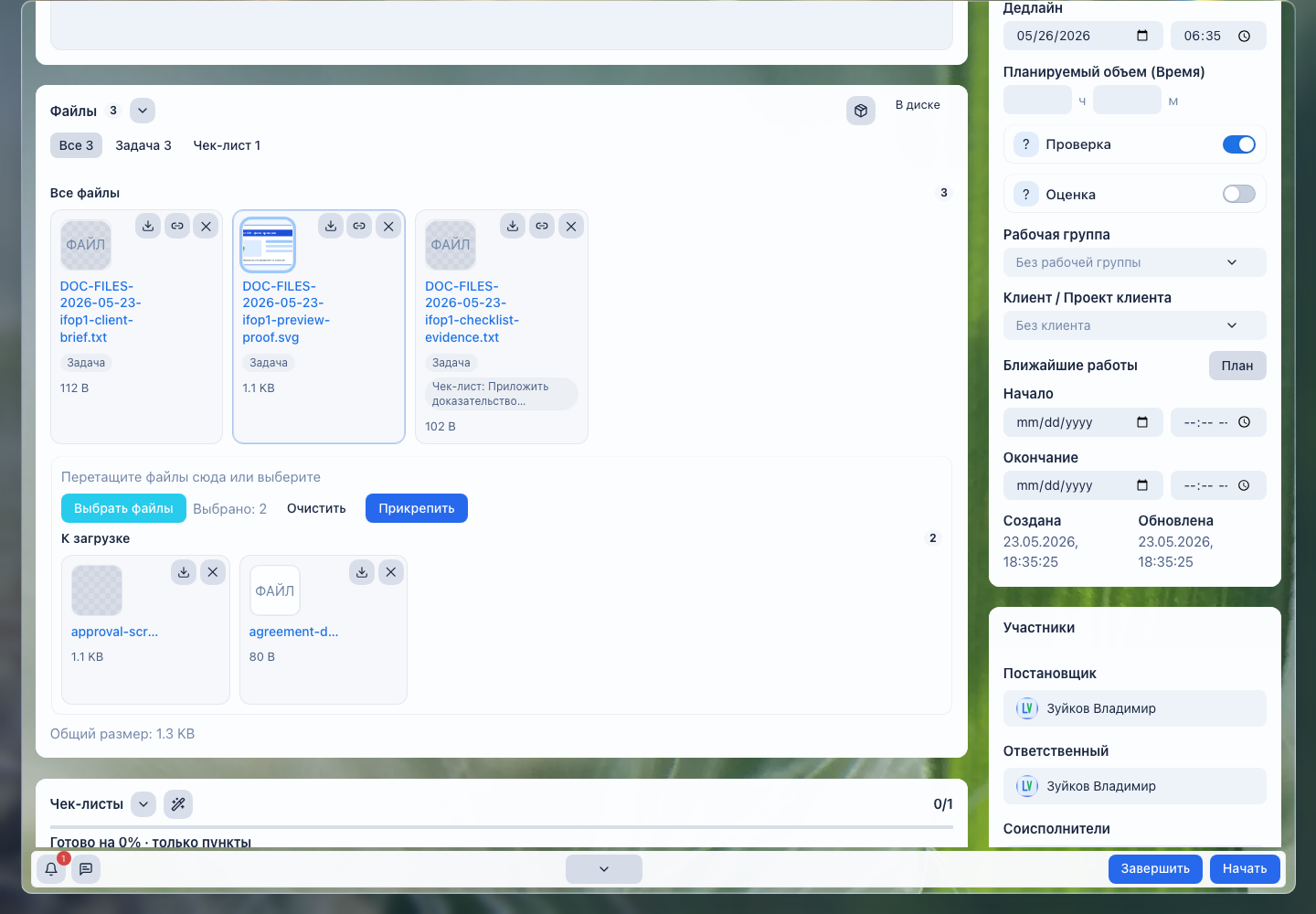
LadVen OS показывает выбранные материалы до прикрепления, чтобы пользователь мог убрать случайный файл и не перегружать задачу лишними вложениями.
Если задача создается с чек-листом, разделяйте общий контекст и доказательства шагов. Например, бриф клиента лучше прикрепить к задаче, а скриншот проверки конкретного пункта - к этому пункту чек-листа.
Не перегружайте новую задачу архивом "на всякий случай". На старте достаточно исходников, критериев и обязательных шаблонов. Остальные материалы лучше добавлять по мере работы, когда понятно, зачем они нужны.
Файлы в просмотре и редактировании
В карточке задачи блок файлов показывает уже прикрепленные материалы и, если у пользователя есть права, позволяет добавить новые или удалить лишние. В режиме просмотра обычно видны карточки файлов, фильтры по источнику и действия скачивания. В режиме редактирования или при наличии прав на изменение доступны добавление и удаление.
Фильтры помогают отделить материалы задачи от файлов чек-листа:
Всепоказывает общий набор файлов;Задачапоказывает вложения, прикрепленные к задаче целиком;Чек-листпоказывает файлы, добавленные к пунктам чек-листа.
Если блок пустой, это не всегда ошибка. Возможно, к задаче еще не добавляли материалы, у вас нет прав на изменение или выбран фильтр, для которого нет файлов.
Читайте блок файлов в одном порядке: сначала проверьте выбранный фильтр (Все, Задача, Чек-лист), затем источник файла, доступные действия и состояние загрузки. Если файлов не видно, не делайте вывод сразу: смените фильтр, проверьте права и убедитесь, что материал должен быть именно в файлах задачи, а не в комментарии, пункте чек-листа или связанном документе.
Перед тем как принимать блок файлов за готовый, проверьте, что на экране видно:
- понятное имя каждого файла или достаточное сокращение, по которому файл отличим от других;
- тип или расширение файла, размер и время добавления помогают сверить материал, но не заменяют понятное имя файла;
- источник файла: весь набор, задача целиком или пункт чек-листа;
- доступное действие просмотра, скачивания или удаления там, где оно разрешено правами;
- явное состояние ошибки загрузки с возможностью повторить или убрать файл;
- пустой или read-only блок объясняет, почему файлов нет или почему их нельзя изменить.
Как различать состояния файлов
Блок файлов может выглядеть немного по-разному из-за темы, ширины экрана или прав пользователя. Рабочий смысл остается тем же: файл выбран, прикреплен, доступен только для чтения, не загрузился или связан с пунктом чек-листа.
| Состояние | Как распознать | Что делать |
|---|---|---|
| Выбран, но еще не прикреплен | Файл виден перед сохранением новой задачи или до окончания загрузки. | Проверьте имя, уберите случайные файлы и дождитесь сохранения. |
| Прикреплен к задаче | Файл остается в карточке после обновления и доступен участникам по правам. | Используйте его как рабочий материал или финальный результат. |
| Только чтение или пустой блок | Нет действия изменения либо блок объясняет, что материалов нет. | Не считайте это ошибкой: проверьте права, фильтр и необходимость файла. |
| Ошибка загрузки | Файл явно не попал в задачу или требует повторной попытки. | Повторите загрузку, выберите файл заново или уберите его из списка. |
| Файл пункта чек-листа | Материал связан с конкретным проверяемым шагом, а не со всей задачей. | Проверяйте его вместе с пунктом, который он подтверждает. |
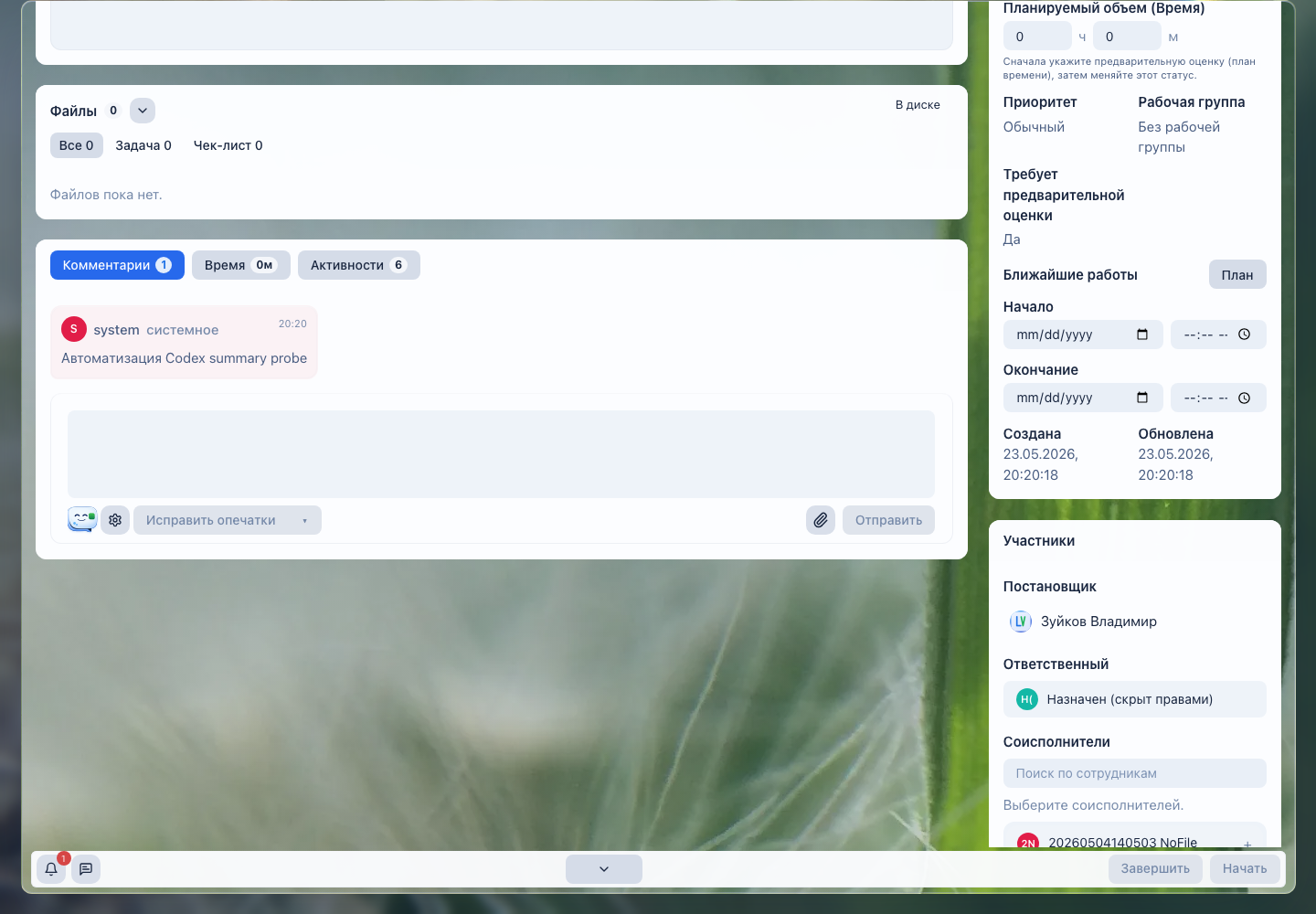
Если у пользователя есть только чтение или в задаче нет материалов, блок файлов остается понятным и не показывает недоступные действия изменения.
Как поддерживать порядок в файлах
Порядок в файлах важен для задач, которые проверяют руководители, смежные отделы или клиенты. Чем больше вложений, тем явнее должны быть актуальные версии и назначение каждого материала.
Поддерживайте порядок так:
- называйте файлы так, чтобы роль была понятна без открытия;
- отделяйте исходники от финального результата;
- удаляйте случайные дубли, если они не нужны для истории решений;
- оставляйте пояснение в комментарии, когда заменяете важный файл;
- прикрепляйте доказательства к пунктам чек-листа, а не смешивайте их с общими материалами;
- перед закрытием задачи проверьте, что финальная версия легко находится.
Если в задаче много файлов, используйте фильтры и пояснения. Участник не должен угадывать, какой документ является последним, какой нужен только для справки, а какой подтверждает выполнение.
Ответственность за файлы
Файлы в задаче должны иметь владельца. Иначе блок вложений быстро превращается в набор случайных документов, а руководитель не может понять, по чему принимать результат.
Ориентируйтесь на простое распределение ответственности:
| Роль | За что отвечает |
|---|---|
| Постановщик | Прикладывает исходные материалы, шаблоны, критерии и ограничения. |
| Ответственный | Добавляет рабочие результаты, подтверждает, что финальная версия видна проверяющему. |
| Соисполнители | Прикладывают материалы только к своему шагу или комментарию, если файл не нужен всей задаче. |
| Наблюдатель или руководитель | Проверяет, что по файлам можно принять работу без отдельного поиска в чатах и почте. |
| Проверяющий | Сверяет финальные файлы с критериями готовности и чек-листом. |
Для LadVen OS это важная операционная привычка: задача должна хранить не только переписку, но и управляемый комплект рабочих материалов. Если человек подключается к задаче позже, он должен понять историю по описанию, чек-листу, комментариям и файлам, а не просить отдельный пересказ.
Готовый комплект файлов
Перед тем как отправлять задачу на проверку или закрывать ее, соберите понятный комплект материалов. В хорошей задаче видно три слоя:
- Исходники: что взяли в работу.
- Доказательства шагов: что подтверждает выполнение отдельных пунктов.
- Итог: какой файл или набор файлов нужно принять как результат.
Минимальный комплект зависит от типа задачи:
| Тип задачи | Что стоит приложить |
|---|---|
| Подготовить документ | Исходный бриф, шаблон, финальную версию, при необходимости список правок. |
| Проверить настройку | Скриншоты до/после, выгрузку настроек, файл с результатом проверки. |
| Согласовать договор | Актуальную версию договора, комментарии по спорным пунктам, финальную согласованную версию. |
| Передать отчет | Исходные данные, итоговый отчет, пояснение по методике или ограничениям. |
| Исправить ошибку | Скриншот проблемы, файл с примером, подтверждение исправления, если оно проверяется визуально. |
Если задача большая, не пытайтесь заменить структуру чек-листа папкой файлов. В LadVen OS лучше связать доказательства с пунктами чек-листа: тогда проверяющий видит, какой файл подтверждает конкретное действие.
Контрольный список перед приемкой
Используйте этот список перед переводом задачи в проверку, закрытием или передачей руководителю.
- У задачи есть все исходные материалы, без которых исполнитель не сможет восстановить контекст.
- Финальный файл или комплект файлов легко отличить от черновиков.
- Доказательства отдельных шагов прикреплены к пунктам чек-листа, а не потеряны среди общих вложений.
- В комментарии или описании указано, какую версию нужно проверять.
- Файлы открываются или скачиваются у людей, которые принимают результат.
- Устаревшие дубли удалены или явно оставлены как история решения.
- Нет приватных данных, которые не нужны участникам задачи.
- После обновления страницы вложения остались на месте и не находятся в состоянии загрузки или ошибки.
- Если задача восстановлена из черновика, все локальные файлы заново выбраны, а не только видны по имени.
- В блоке файлов нет предупреждения
Файл не прикреплен; если оно есть, файл еще не считается частью результата.
Если хотя бы один пункт не выполнен, задачу лучше не закрывать. Иначе результат может быть формально выполнен, но операционно непригоден: следующий участник не поймет, какой файл актуален и по чему принималось решение.
Как сделать в LadVen OS
- Откройте задачу или начните создание новой задачи.
- Перейдите к блоку файлов.
- Добавьте файл через кнопку прикрепления или перетащите его в область загрузки.
- Если выбрано несколько файлов, проверьте список выбранных материалов до прикрепления.
- Уберите случайно выбранные или устаревшие файлы.
- Нажмите действие прикрепления, если LadVen OS ожидает явного подтверждения загрузки.
- Дождитесь окончания загрузки и проверьте, что файл появился в карточке задачи.
- Откройте предпросмотр или скачайте файл, если нужно убедиться, что вложение корректное.
- Добавьте пояснение в описание, чек-лист или комментарий, если по названию файла неясно, зачем он нужен.
Не закрывайте задачу и не отправляйте ее на проверку, пока обязательные файлы еще загружаются или находятся в состоянии ошибки.
Перетаскивание файлов
Перетаскивание удобно, когда нужно быстро добавить один или несколько файлов из папки. Перетащите файлы в область загрузки задачи или пункта чек-листа и дождитесь, пока LadVen OS покажет выбранные материалы.
После перетаскивания проверьте:
- добавились именно нужные файлы, а не вся папка или лишний черновик;
- количество выбранных файлов совпадает с ожидаемым;
- у изображений и документов понятные имена;
- нет индикатора ошибки загрузки;
- файл появился в правильном месте: в задаче, комментарии или пункте чек-листа.
Если перетаскивание не сработало, используйте кнопку прикрепления. Это особенно полезно на мобильных устройствах, в ограниченных браузерах или при работе с файлами из облачного хранилища.
Кнопка прикрепления
Кнопка прикрепления открывает выбор файла на устройстве. Используйте ее, когда перетаскивание неудобно или недоступно.
Кнопка лучше подходит для:
- мобильного устройства;
- выбора файла из системного диалога;
- аккуратного добавления одного важного документа;
- повторной попытки после ошибки перетаскивания;
- сценария, где нужно не перетащить, а явно выбрать файл.
Если LadVen OS показывает выбранные файлы перед окончательным прикреплением, проверьте список и только потом подтверждайте загрузку.
Если файл не прикрепился

Файл остается в контексте задачи: пользователь читает причину, повторяет или убирает выбранный файл, затем возвращается к исходному действию.
Ошибка прикрепления файла - это не повод обходить задачу через личный чат или внешнее хранилище без следа. Если файл нужен для работы или приемки, он должен остаться в рабочем контексте LadVen OS: в файлах задачи, комментарии или пункте чек-листа.
Когда прикрепление не завершилось, LadVen OS показывает сообщение рядом с блоком файлов: Файл не прикреплен, имя файла и причину ошибки. В нем важно проверить:
- какой файл не прикрепился;
- почему действие не завершено: сеть, формат, размер, доступ или другая причина;
- есть ли смысл повторить загрузку без изменений;
- нужно ли сначала заменить файл, переименовать его, уменьшить размер или запросить доступ;
- не остались ли выбранные материалы в списке ожидания.
Если ошибка временная, используйте Повторить: LadVen OS попробует заново прикрепить те же выбранные файлы. Если выбран не тот файл или стало понятно, что его нельзя прикрепить в текущем виде, нажмите Убрать: это очищает ошибочный выбранный файл из очереди, но не удаляет уже прикрепленные файлы задачи. Не оставляйте задачу в состоянии "почти прикрепили": для проверяющего это выглядит как отсутствие результата.
Перед повторной попыткой полезно сделать короткую проверку:
| Что проверить | Что сделать |
|---|---|
| Файл слишком большой | Сжать файл, разделить архив или приложить ссылку на управляемое хранилище, если это принято в процессе. |
| Формат не подходит | Заменить файл на поддерживаемый формат или добавить пояснение, чем его открыть. |
| Сеть прервалась | Повторить загрузку после восстановления соединения. |
| Нет доступа | Запросить доступ к исходному файлу или попросить владельца приложить материал. |
| Файл выбран случайно | Убрать его из списка, чтобы он не попал в задачу при следующем прикреплении. |
Для руководителя такая ошибка важна как сигнал процесса. Если сотрудники часто не могут приложить итоговые файлы, проверьте не только технические ограничения, но и сам порядок работы: где команда хранит результаты, кто отвечает за финальную версию и какой формат считается приемлемым для приемки.
Если ошибка возникла из-за защитной проверки закрытия задачи, сначала восстановите сам материал, а потом повторите исходное действие в карточке. Не нужно создавать дубликат задачи или переносить файл в личный чат: проверяющий должен видеть в LadVen OS, какой артефакт стал финальным и почему задача снова готова к приемке.
Для приемки удобно договориться о простом правиле: у каждой задачи с обязательным результатом есть одно понятное место для финального материала. Это может быть блок файлов, комментарий результата или пункт чек-листа. Если команда использует все три места одновременно без правила, руководителю трудно понять, какой файл принимать, а исполнителю легко приложить материал не туда.
Предпросмотр
Предпросмотр помогает быстро проверить изображение или поддерживаемый документ без скачивания. Он особенно полезен для скриншотов, макетов, фотографий, PDF и других файлов, где важно увидеть содержимое.
Откройте предпросмотр, если:
- нужно убедиться, что файл не перепутан;
- проверяющий должен быстро увидеть доказательство выполнения;
- в задаче несколько похожих изображений;
- файл был прикреплен перетаскиванием и нужно проверить результат.
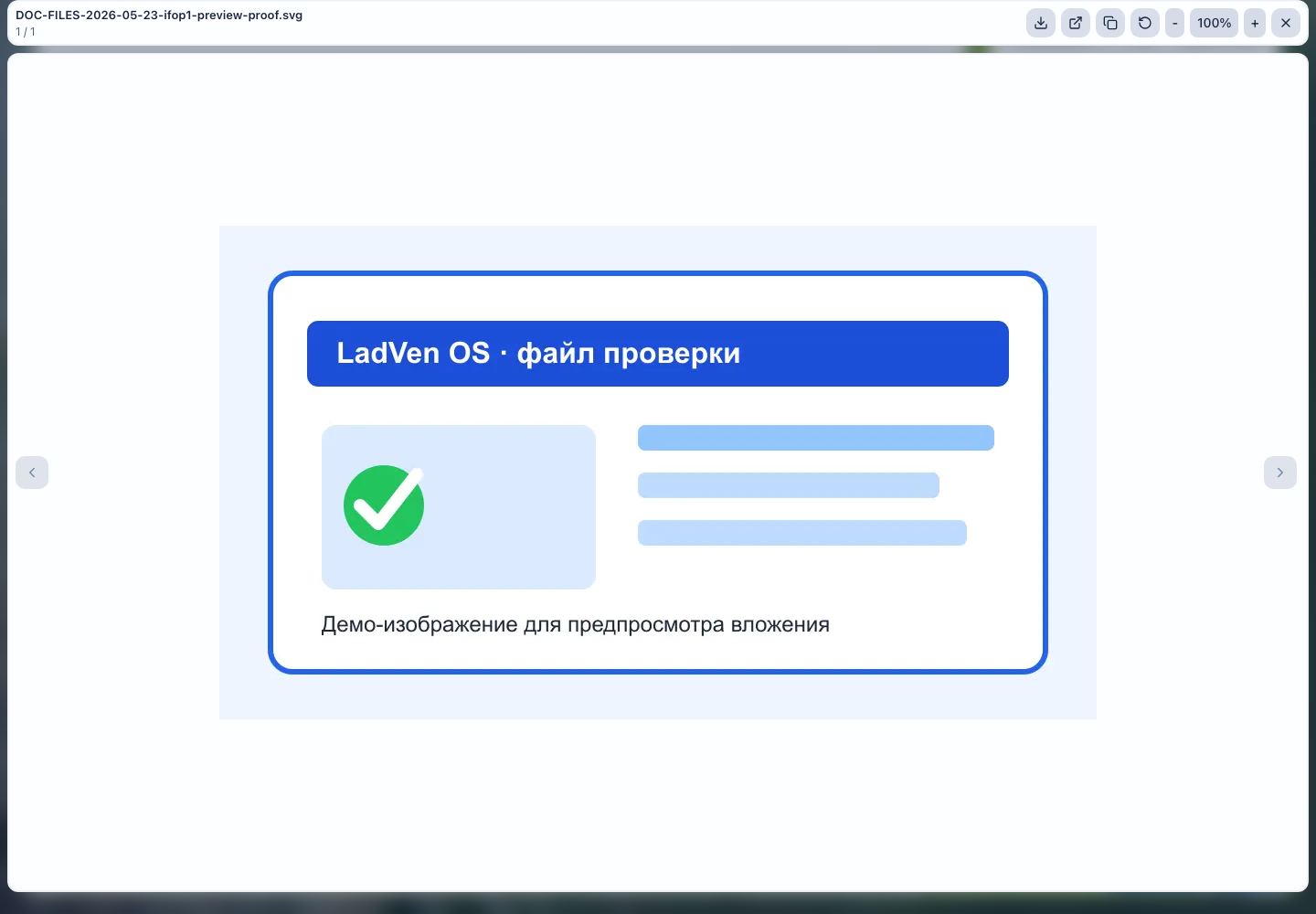
Предпросмотр помогает быстро проверить, что вложение относится к этой задаче и подходит для приемки.
Если предпросмотр недоступен, скачайте файл или откройте его во внешнем приложении. Недоступный предпросмотр сам по себе не означает, что файл не прикреплен: некоторые форматы могут отображаться только как карточка или условная плитка файла.
Скачивание
Один файл скачивайте из карточки файла. Это удобно, когда нужно открыть документ локально, передать его в другое приложение или проверить финальную версию.
Если в блоке доступно действие "скачать все" или ZIP, используйте его для нескольких файлов. ZIP подходит, когда нужно передать полный комплект материалов: исходники, скриншоты, договоры, финальные документы или вложения пунктов чек-листа.
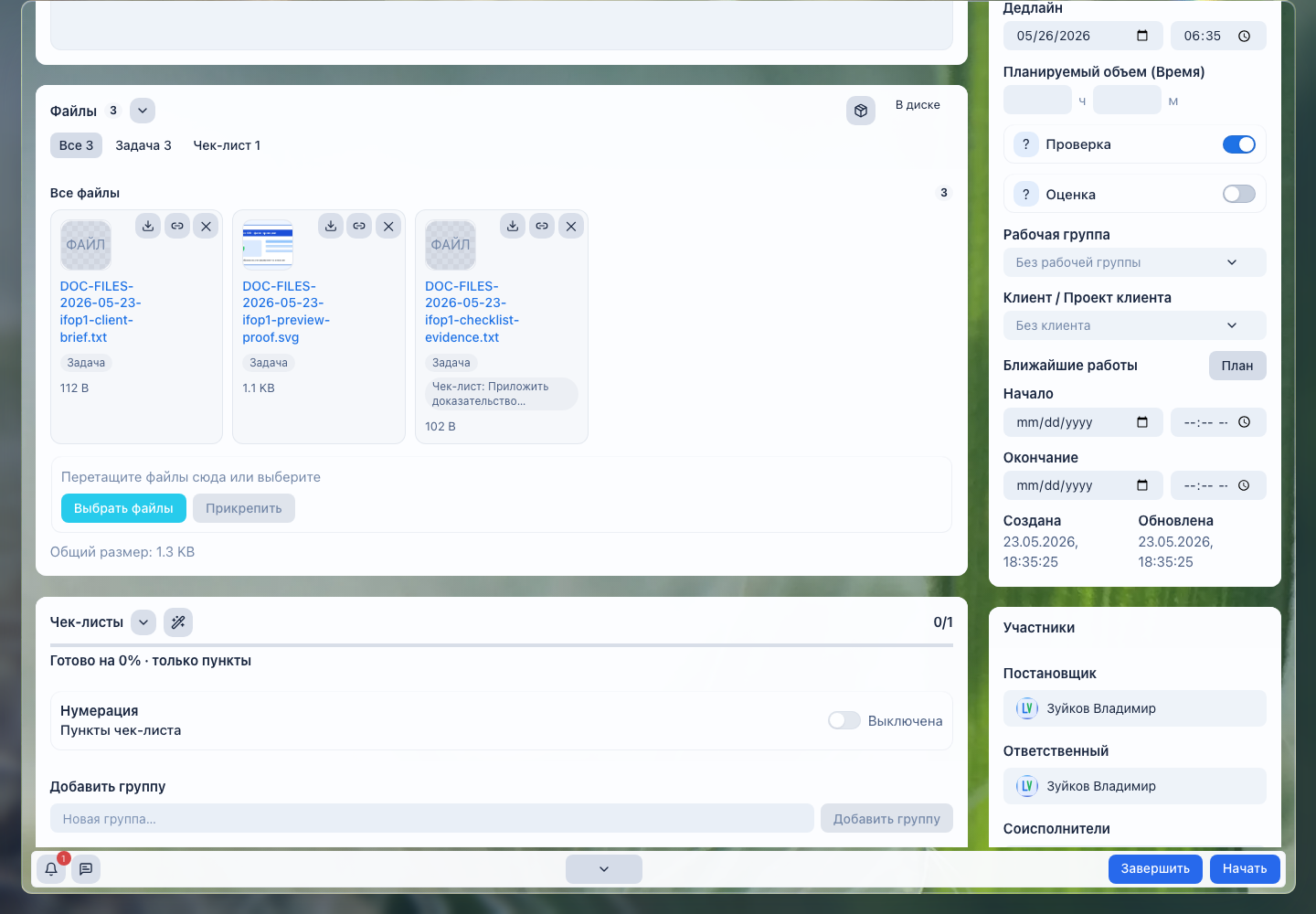
Когда в задаче несколько вложений, ZIP-действие помогает передать полный комплект материалов без ручного скачивания каждого файла.
Перед массовым скачиванием проверьте выбранный фильтр. Если открыт фильтр Чек-лист, ZIP может относиться к файлам пунктов, а не ко всем материалам задачи. Если нужен полный комплект, используйте Все или отдельное действие скачивания всех файлов, если оно доступно в UI.
Удаление файлов
Удаляйте файл, когда он был прикреплен ошибочно, устарел, содержит лишние данные или больше не относится к задаче. Удаление файла из задачи может повлиять на участников, которые используют его для выполнения или проверки, поэтому сначала убедитесь, что материал действительно не нужен.
Перед удалением проверьте:
- файл не является единственным доказательством выполненного шага;
- он не указан в описании, комментарии или критериях готовности как обязательный;
- вместо него уже прикреплена актуальная версия, если результат должен сохраниться;
- участники понимают, почему файл исчезает, если он уже обсуждался.
Если файл прикреплен к пункту чек-листа, удаляйте его там, где он был добавлен. Фильтр файлов задачи может показывать такие вложения для удобства просмотра, но источник файла остается пунктом чек-листа.
Версии и замена файла
Если в карточке файла или меню доступна замена файла, используйте ее для исправления того же документа: например, когда нужно обновить договор, таблицу или финальный отчет без создания путаницы из нескольких похожих вложений.
Если отдельного действия замены или истории версий нет, прикрепите новую актуальную версию и явно подпишите ее в комментарии или описании. Старую версию удаляйте только тогда, когда она больше не нужна для истории решений.
Хорошая практика для версий:
- в имени файла указывать дату, номер версии или статус:
final,approved,draft; - в комментарии писать, что изменилось по сравнению с прошлой версией;
- не удалять старый файл, если по нему принимали решение или оставляли замечания;
- финальную версию выделять пояснением в критериях готовности или итоговом комментарии.
Права доступа
Файл должен быть доступен тем, кто отвечает за выполнение, проверку и согласование задачи. Не обходите ограничения прав пересылкой файла вне LadVen OS: тогда обсуждение, история и доступы расходятся.
Проверьте доступ, если:
- участник видит задачу, но не может открыть файл;
- файл связан с проектом, рабочей группой, CRM-записью или диском с отдельными правами;
- участник был добавлен в задачу после прикрепления материалов;
- задача содержит приватные, персональные или коммерческие данные;
- файл нужен внешнему проверяющему или смежной команде.
Если доступа нет, настройте права в исходном контексте файла или попросите администратора/владельца пространства помочь. Не добавляйте лишних наблюдателей только ради доступа к одному документу: сначала проверьте, почему файл недоступен.
Передача результата наружу
Если итоговый файл нужно передать клиенту, подрядчику или другой внешней стороне, сначала зафиксируйте финальную версию в задаче. В задаче должно быть понятно, какой файл принят, кто его проверил и где он хранится после завершения работы.
Для файлов с суммами, счетами, персональными данными или клиентскими условиями дополнительно проверьте валюту, период, получателя и скрытые данные: листы таблицы, комментарии документа, метаданные и старые версии. Если часть данных нужна только внутренней команде, подготовьте отдельную внешнюю версию файла.
Для внешней передачи используйте управляемый контекст: файл задачи, связанный документ, Диск или публичную ссылку с ограничением срока, пароля и режима доступа. Не отправляйте единственную копию результата через личный чат или неуправляемую ссылку: тогда руководитель не сможет восстановить, что именно было передано и на каком основании задача закрыта.
Перед отправкой наружу проверьте:
- финальный файл отличается от черновиков по имени, версии или итоговому комментарию;
- публичная ссылка ведет только к тестовому или рабочему файлу, который действительно можно показывать получателю;
- общая папка не раскрывает будущие внутренние материалы;
- в файле нет скрытых листов, лишних страниц, персональных данных или служебных пометок;
- после передачи ссылка будет отозвана или останется активной только на согласованный срок.
Если результат передается через Диск, оставьте в задаче ссылку или комментарий, где именно лежит финальный материал. Так задача остается рабочим источником правды, а Диск - управляемым хранилищем результата.
Полезные файлы
Полезный файл сокращает количество уточнений. Он должен отвечать на один из вопросов: что взять за основу, что проверить, что получилось, чем подтвердить выполнение.
Примеры:
| Ситуация | Куда прикрепить | Что добавить |
|---|---|---|
| Нужно подготовить предложение | Файлы задачи | Бриф клиента и шаблон предложения. |
| Нужно проверить договор | Файлы задачи | Актуальную версию договора и список спорных пунктов в описании. |
| Нужно подтвердить настройку | Пункт чек-листа | Скриншот выполненной настройки. |
| Нужно обсудить черновик | Комментарий | Файл черновика и вопрос, что именно проверить. |
| Нужно передать результат | Файлы задачи | Финальную версию и итоговый комментарий. |
Если файл не отвечает ни на один рабочий вопрос, скорее всего, его не нужно прикреплять к задаче.
Имена и пояснения
Название файла должно помогать отличить материалы друг от друга. Это особенно важно, когда в задаче несколько похожих договоров, макетов, выгрузок или скриншотов.
Хорошие названия:
dogovor-s-klientom-soglasovan-2026-05-19.pdf;tz-zapusk-kampanii.xlsx;screenshot-nastroiki-oplaty-gotovo.png;otchet-q2-final.pdf.
Плохие названия:
document.pdf;new final final.pdf;image.png;scan 1.jpg.
Если переименовать файл до загрузки нельзя или неудобно, добавьте пояснение в комментарии, описании или пункте чек-листа. Пояснение должно объяснять, что это за файл и что с ним нужно сделать.
Ошибки загрузки
Ошибки загрузки могут возникнуть из-за размера файла, формата, сети, прав доступа или временной ошибки сервиса. LadVen OS должна показать понятное сообщение в блоке файлов, карточке выбранного файла, уведомлении или рядом с действием загрузки.
Для прямого прикрепления к задаче ориентируйтесь на встроенное состояние Файл не прикреплен: оно показывает имя файла, причину ошибки и действия Повторить и Убрать.
Что делать:
- Проверьте, не остался ли файл в состоянии загрузки.
- Нажмите
Повторить, если файл выбран верно и ошибка похожа на временную. - Проверьте размер, формат и имя файла.
- Убедитесь, что у вас есть права изменять задачу или пункт чек-листа.
- Обновите задачу и проверьте, не прикрепился ли файл после задержки.
- Нажмите
Убрать, если файл выбран случайно, не подходит по формату или его нужно заменить. - Если ошибка повторяется, зафиксируйте, какой файл не загрузился, где вы его прикрепляли и какое сообщение показала LadVen OS.
Не считайте файл прикрепленным, пока он не появился в карточке задачи, комментарии или пункте чек-листа после обновления.
Если загрузка нужна для закрытия задачи, вернитесь в карточку после успешного прикрепления и повторите исходное действие. Сама по себе успешная загрузка файла не всегда меняет статус: она только устраняет причину, из-за которой защитная проверка остановила приемку.
Файлы в комментариях
Файлы в комментариях подходят для обсуждения: показать промежуточный вариант, приложить ответ клиента, передать скриншот проблемы, спросить мнение по черновику.
Используйте комментарий, когда файл требует реакции или пояснения. Не прячьте финальный результат только в середине длинной переписки: если файл является итогом задачи, прикрепите его к файлам задачи или явно укажите в итоговом комментарии, где лежит финальная версия.
Хороший комментарий с файлом:
Приложил обновленный договор. Проверьте, пожалуйста, раздел 4 и новую формулировку по срокам оплаты.
Плохой комментарий:
Файл.
Файлы в чек-листах
Файлы пунктов чек-листа нужны для точечных доказательств. Они помогают проверяющему понять, какой материал относится к какому шагу, не просматривая весь список файлов задачи.
Прикрепляйте файл к пункту чек-листа, если он подтверждает именно этот пункт:
- скриншот проверки;
- промежуточный результат этапа;
- согласованная версия документа по конкретному шагу;
- изображение, выгрузка или отчет, который нужен только для одного пункта.
Если файл нужен всей задаче, прикрепите его к задаче целиком. Если файл нужен для обсуждения, добавьте его в комментарий.
Практика "доказательство шага" помогает не смешивать материалы:
- файл у пункта чек-листа подтверждает конкретное действие;
- итоговый файл в файлах задачи показывает результат, который принимает руководитель;
- комментарий объясняет, что именно изменилось, какую версию проверять и что не входит в текущую задачу.
Например, скриншот настройки лучше прикрепить к пункту "Проверить настройки", а финальный отчет - к файлам задачи. В итоговом комментарии укажите: "Финальная версия - report-final.pdf, скриншот проверки приложен к пункту 3". Тогда проверяющему не нужно искать доказательства среди всех вложений.
Ошибки, которых стоит избегать
Не превращайте блок файлов в общий архив проекта. Задача должна содержать только те материалы, которые относятся к ее выполнению или приемке.
Не храните финальный результат только среди промежуточных комментариев. Если задача закрывается по файлу, проверяющий должен быстро найти его в блоке файлов задачи или в явно указанном итоговом комментарии.
Не прикрепляйте скриншот без контекста. Укажите, что на нем показано и какой пункт он подтверждает. Скриншот "на всякий случай" редко помогает приемке.
Не удаляйте важный файл молча. Если по старой версии уже были решения, замечания или согласования, оставьте пояснение, что изменилось и какая версия теперь актуальна.
Не используйте файлы для обхода доступа. Если участник не может открыть документ из-за прав, исправьте доступ в исходном месте, а не создавайте неуправляемые копии.
Проверка результата
После прикрепления файлов проверьте:
- файл появился в правильном месте: задача, пункт чек-листа или комментарий;
- имя, размер и тип файла выглядят ожидаемо;
- предпросмотр открывается для поддерживаемых форматов;
- скачивание одного файла работает;
- ZIP или массовое скачивание работает, если такое действие доступно;
- фильтры
Все,Задача,Чек-листпоказывают ожидаемый набор; - лишние или устаревшие файлы удалены;
- у нужных участников есть доступ;
- нет незавершенной загрузки, ошибок или повторных дублей;
- нет встроенного предупреждения
Файл не прикрепленпо материалам, которые нужны для приемки; - после обновления страницы файлы остались на месте.
Для задач на приемку дополнительно проверьте, что финальный файл связан с критериями готовности: участник должен понимать, какой именно файл проверять.
Хорошие практики
- Прикрепляйте только материалы, которые помогают выполнить или проверить задачу.
- Общие документы храните в файлах задачи, доказательства шагов - в пунктах чек-листа.
- Добавляйте пояснение, если по имени файла неясна его роль.
- Проверяйте актуальность версии до прикрепления.
- Используйте ZIP или массовое скачивание для полного комплекта материалов, если UI это поддерживает.
- Не удаляйте файл, по которому уже принимали решение, без пояснения в комментарии.
- Проверяйте доступ участников после изменения ролей, проекта, клиента или рабочей группы.
- Не храните в задаче лишние приватные данные.
- Перед закрытием задачи откройте или скачайте финальный файл и убедитесь, что это нужная версия.
Частые ошибки
Прикреплять все подряд. Большое количество лишних файлов делает задачу менее понятной и замедляет приемку.
Не объяснять назначение файла. Если файл называется непонятно, добавьте пояснение в описание, чек-лист или комментарий.
Хранить финальный результат только в комментарии. Важный итог должен быть легко найден в файлах задачи или явно указан в итоговом комментарии.
Путать файлы задачи и файлы пункта чек-листа. Общие материалы относятся к задаче, доказательства конкретного шага - к пункту.
Закрывать задачу до окончания загрузки. Файл может не сохраниться, и проверяющий не увидит результат.
Удалять старую версию без истории. Если по файлу обсуждали решение, сохраните контекст или объясните замену.
Не проверять права доступа. Участник может видеть задачу, но не иметь доступа к документу, диску, проекту или CRM-контексту.
Скачивать ZIP с неправильным фильтром. Перед массовым скачиванием проверьте, какие файлы попадают в текущий набор.
Как понять, что набор файлов подготовлен
Набор файлов помогает принять задачу только тогда, когда проверяющий видит, что именно приложено, зачем это нужно и какой материал является финальным. В задаче должны быть понятные названия, корректное место прикрепления, доступ для участников и рабочий путь к просмотру или скачиванию.
Проверьте: пустой блок не скрывает обязательные материалы; новый файл добавлен через кнопку или перетаскивание и сохранился; карточки файлов имеют понятные названия и действия; фильтры Все, Задача, Чек-лист помогают отделить общие материалы от доказательств по пунктам; файл чек-листа прикреплен к нужному пункту; предпросмотр и скачивание открываются; ошибка загрузки исправлена повторной попыткой; финальный отчет, шаблон, бриф или настройка не содержат реальных договоров, персональных данных, внутренних цен и приватных ссылок.