Добавить чек-лист
В LadVen OS чек-лист помогает разбить задачу на проверяемые шаги и быстро понять прогресс без чтения всей переписки. Он полезен и при создании задачи, и при последующем уточнении работы в карточке задачи.
Используйте чек-лист не как второе описание задачи, а как список действий, по которым можно принять результат.

Схема показывает путь от этапов к проверяемым пунктам, файлам-доказательствам и приемке по прогрессу.
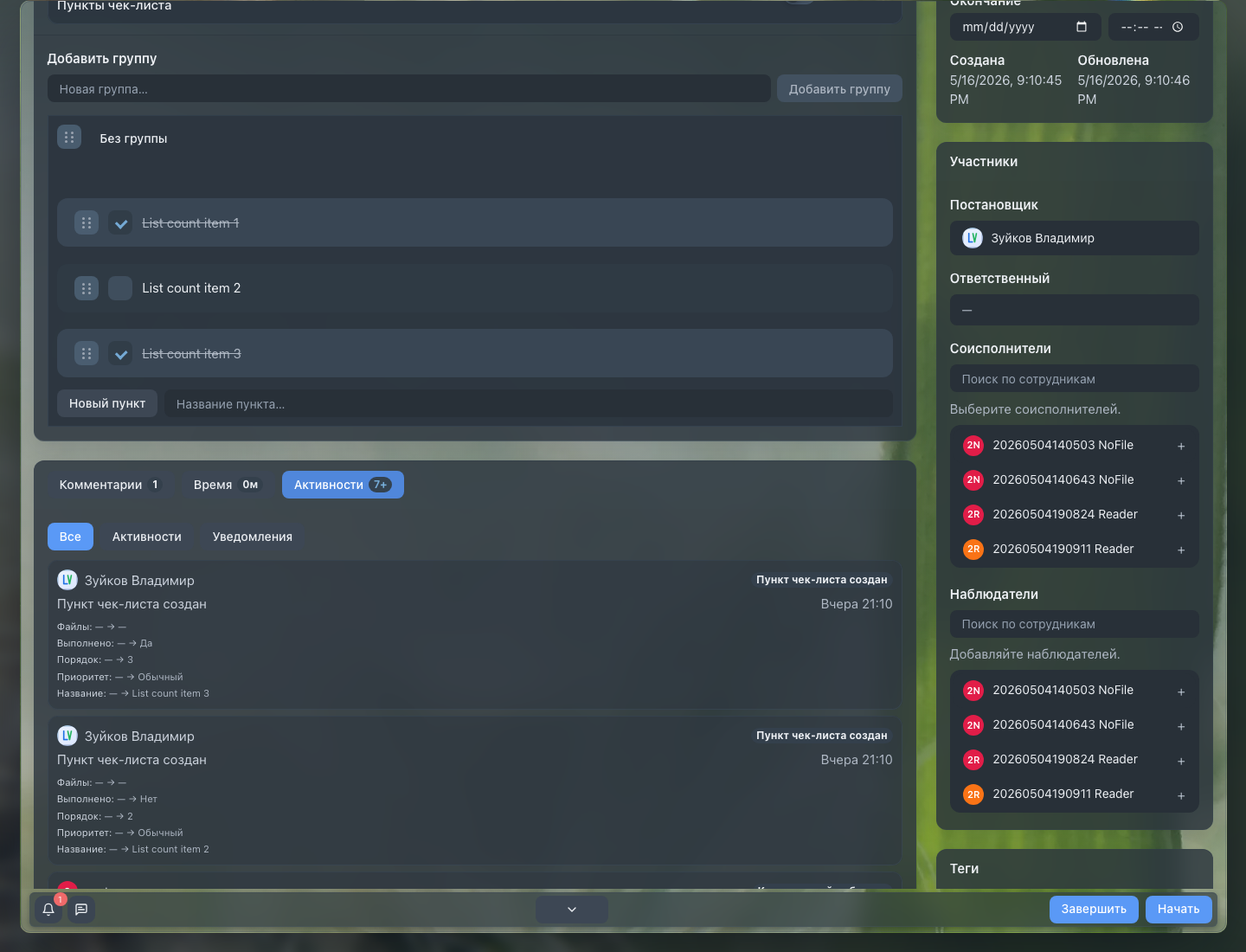
Чек-лист показывает этапы, вложенные шаги и прогресс выполнения в карточке задачи.
Когда использовать
Добавляйте чек-лист, если:
- работа повторяется по понятному процессу;
- результат зависит от нескольких обязательных шагов;
- задачу выполняют несколько участников;
- нужно отделить этапы работы от обсуждения в комментариях;
- по задаче нужны доказательства выполнения: скриншоты, документы, промежуточные файлы.
Если в задаче всего одно очевидное действие, отдельный чек-лист обычно не нужен. Лучше описать результат в названии и описании задачи.
Для руководителя чек-лист особенно полезен там, где задача должна пройти одинаково каждый раз: запуск кампании, подготовка договора, приемка макета, передача клиента между отделами, закрытие финансового периода. В таких задачах чек-лист превращает ожидания руководителя в понятный порядок работы и снижает риск, что исполнитель пропустит обязательный шаг.
Не используйте чек-лист для мыслей, обсуждений и длинных инструкций. Если нужно объяснить контекст, оставьте его в описании задачи. Если нужно обсудить решение, используйте комментарии. В чек-листе должны остаться только действия, которые можно проверить.
Из чего состоит чек-лист
В чек-листе есть несколько уровней:
- блок чек-листа с общим прогрессом: сколько пунктов выполнено из общего количества;
- группы для этапов работы;
- пункты, которые можно отметить выполненными;
- вложенные пункты для подшагов;
- приоритет пункта или группы;
- вложения конкретного пункта;
- настройки нумерации.
Группа помогает отделить этапы: например, "Подготовка", "Согласование", "Публикация". Пункты внутри группы должны оставаться самостоятельными проверяемыми действиями.
Как добавить пункты
- Откройте задачу или создайте новую.
- Перейдите к блоку чек-листа.
- Добавьте первый пункт или группу.
- Запишите пункты в порядке выполнения.
- При необходимости добавьте вложенные пункты.
- Сохраните изменения или убедитесь, что они синхронизировались автоматически.
Пункт должен отвечать на вопрос: "Что именно можно отметить выполненным?". Хорошо: "Проверить реквизиты клиента". Плохо: "Проверить реквизиты, отправить договор и дождаться ответа". Во втором случае лучше сделать три отдельных пункта.
Группы и вложенность
Используйте группы для крупных этапов, а вложенность - для подшагов внутри одного результата. Не делайте структуру глубже, чем нужно исполнителю для работы.
Хорошая структура:
- группа "Подготовка";
- пункт "Собрать исходные документы";
- вложенные пункты "Запросить договор", "Проверить реквизиты", "Приложить финальную версию".
Плохая структура:
- группа ради одного пункта;
- вложенность, где каждый пункт зависит от соседнего только визуально;
- длинные формулировки, которые приходится перечитывать перед отметкой выполнения.
Если пункт можно выполнить независимо, оставьте его на одном уровне с остальными. Если пункт является доказательством или уточнением к шагу, сделайте его вложенным.
Практичное правило: один уровень отвечает за этап, следующий - за проверяемые действия, а вложенные пункты - за уточнения или доказательства. Если руководителю приходится раскрывать несколько уровней, чтобы понять общий прогресс, структура стала слишком глубокой.
Для большинства задач достаточно двух уровней:
- группа как этап работы;
- пункты внутри группы как действия, которые можно выполнить и принять.
Третий уровень используйте только там, где подшаги действительно помогают не забыть важные детали. Например, пункт "Проверить договор" может содержать вложенные пункты "Проверить реквизиты", "Проверить сроки оплаты", "Приложить согласованную версию". Но если вложенные пункты становятся самостоятельной работой для разных людей, лучше поднять их на уровень основных пунктов или создать отдельную задачу.
Нумерация
Нумерация помогает в длинных и вложенных чек-листах: участники могут ссылаться на пункт по номеру в комментариях и быстрее сверять порядок выполнения.
Включайте нумерацию, когда:
- пунктов много;
- есть вложенные шаги;
- порядок выполнения важен;
- чек-лист используют для проверки результата.
Для короткого списка из двух-трех независимых пунктов нумерация может быть лишней. Если в задаче есть группы, проверьте, как нумерация выглядит внутри каждой группы и в корневом блоке без группы.
Приоритет пунктов
Приоритет нужен не каждому пункту. Ставьте высокий приоритет только на шаги, которые блокируют результат, срок или приемку задачи.
Примеры критичных пунктов:
- проверить юридически значимый документ;
- получить согласование перед отправкой клиенту;
- приложить файл, без которого задачу нельзя закрыть;
- выполнить шаг, от которого зависит работа другого участника.
Не повышайте приоритет всем пунктам подряд. Если все отмечено как важное, участники перестают видеть действительно критичные шаги.
Вложения пунктов
Файлы можно прикреплять не только к задаче в целом, но и к конкретному пункту чек-листа. Это удобно, когда файл подтверждает выполнение конкретного шага.
К пункту стоит прикреплять:
- скриншот проверки;
- подписанную или согласованную версию документа;
- файл с результатом отдельного этапа;
- изображение или материал, который нужен только для этого пункта.
Общие материалы задачи лучше хранить в файлах задачи, а точечные доказательства - во вложениях пунктов. Так проверяющему не придется искать, какой файл относится к какому шагу.
Если вложений несколько, проверьте, что их можно открыть, скачать и отличить по названию. Для изображений полезно открыть предпросмотр и убедиться, что видна нужная часть.
Как поддерживать порядок
Хороший чек-лист остается полезным не только в момент создания, но и в ходе работы. Обновляйте его, когда меняется порядок действий, появляется новый обязательный шаг или часть работы больше не нужна.
Поддерживайте порядок так:
- располагайте пункты в естественной последовательности выполнения;
- переносите новые шаги в нужный этап, а не добавляйте их всегда в конец;
- удаляйте или переименовывайте пункты, которые больше не отражают реальную работу;
- не отмечайте пункт выполненным "авансом";
- если пункт застрял, уточните формулировку или добавьте вложенный подшаг с причиной задержки;
- фиксируйте важные решения в пунктах, а не только в комментариях.
Для руководителя чек-лист должен отвечать на три вопроса без дополнительного созвона: что уже готово, что блокирует результат и какие доказательства можно открыть для проверки. Если ответы приходится искать в комментариях и файлах вручную, чек-лист нужно привести в порядок.
Если часть чек-листа стала отдельной работой, перенесите или скопируйте нужную группу в другую задачу вместо ручного переписывания. Перед переносом проверьте, что сохраняются вложенность, важность пунктов, отметки выполнения и нужные файлы. Перенос подходит, когда работа уходит другому ответственному; копирование - когда нужен повторяемый шаблон или похожий набор шагов без потери исходной истории.
ИИ-черновик
Помощник на основе искусственного интеллекта (ИИ) помогает быстро собрать черновик чек-листа из текста или изображения. Его удобно использовать, когда у вас уже есть описание процесса, письмо, скриншот, список требований или черновое ТЗ.
Рабочий порядок:
- Откройте ИИ-помощник в блоке чек-листа.
- Вставьте текст или добавьте изображение.
- Запустите подготовку черновика.
- Просмотрите предложенные группы и пункты.
- Удалите лишнее, переименуйте неясные пункты и только после этого примените черновик.
ИИ-черновик не заменяет проверку исполнителем. Перед применением убедитесь, что пункты короткие, проверяемые и не дублируют описание задачи. Если помощник не смог уверенно распознать шаги или вернул предупреждение по изображению, лучше уточнить исходный текст и запустить подготовку заново.
Не вставляйте в ИИ-помощник лишние клиентские данные, суммы, персональные данные или внутренние ссылки, если они не нужны для пунктов чек-листа. Перед применением черновика уберите из пунктов приватные детали и оставьте только проверяемые действия: что сделать, где проверить и какой результат считать готовым.
Сохранение, синхронизация и ошибки
При изменении чек-листа система может показывать промежуточные состояния:
- пункт сохраняется;
- файл загружается;
- изменение ждет синхронизации;
- возникла ошибка и доступен повтор;
- действие недоступно из-за прав.
Не закрывайте задачу сразу после добавления больших файлов: дождитесь окончания загрузки. Если у пункта появился индикатор ошибки, повторите действие или проверьте доступ к задаче. При ошибке отметки выполнения убедитесь, что пункт не остался выполненным только визуально: после обновления задачи состояние должно совпадать с реальным результатом.
Если вы редактируете название пункта и, не завершив правку, выполняете структурное действие с этим пунктом — переносите его в группу или из группы, перемещаете выше или ниже, меняете приоритет или прикрепляете файл — введенный текст названия сохраняется автоматически перед действием. Незавершенная правка не теряется, но после структурного изменения все равно проверьте, что название, приоритет и вложение относятся к нужному пункту.
В режиме создания задачи вложения пунктов могут быть загружены после сохранения самой задачи. Поэтому после создания полезно открыть задачу и проверить, что файлы оказались у нужных пунктов.
Если новая задача восстановлена из браузерного черновика, проверьте чек-лист отдельно: группы и пункты могут вернуться, но локальные файлы у пунктов нужно выбрать заново. Не принимайте восстановленное имя файла за готовое вложение, пока после сохранения задачи файл не открылся у нужного пункта.
Как работать с выполнением
Отмечайте пункт выполненным только после реального завершения шага. Если задача требует проверки, не закрывайте ее только потому, что все пункты отмечены: сначала убедитесь, что результат соответствует описанию задачи и приложены нужные доказательства.
Если пункт оказался сформулирован слишком широко, не отмечайте его частично. Разбейте его на несколько шагов и отметьте только готовые части.
Для обсуждения конкретного пункта используйте цитирование пункта в комментарий. Так участники увидят, о каком шаге идет речь, без дополнительных пояснений.
Закрытый чек-лист не равен принятому результату. Перед закрытием или приемкой руководитель сверяет не только проценты, но и смысл: соответствует ли результат описанию задачи, приложены ли финальные файлы, есть ли итоговый комментарий, не остались ли новые просьбы без связанной задачи.
Используйте чек-лист как опору для приемки, а не как саму приемку:
- исполнитель проверяет, что у каждого закрытого пункта есть реальный результат, а файлы или ссылки открываются из нужного пункта;
- проверяющий сверяет критичные пункты с описанием задачи и финальным комментарием;
- руководитель или владелец процесса проверяет, что блокеры, ограничения и новые просьбы видны в комментариях или связанных задачах, а не спрятаны внутри закрытых пунктов.
Если все пункты закрыты, но финальный файл не приложен или комментарий не объясняет ограничение, задачу лучше не принимать молча. Попросите исполнителя добавить доказательства или зафиксируйте новый объем отдельной связанной задачей.
Примеры рабочих чек-листов
Для простой исполнительской задачи:
- получить исходные данные;
- подготовить результат;
- приложить финальный файл;
- отправить на проверку.
Для задачи с приемкой:
- группа "Подготовка": собрать материалы, проверить доступы, уточнить критерии готовности;
- группа "Выполнение": сделать работу, приложить промежуточные доказательства, устранить замечания;
- группа "Приемка": приложить финальный результат, получить подтверждение, закрыть задачу.
Для межотдельной задачи:
- группа отдела, который готовит исходные данные;
- группа отдела, который выполняет основную работу;
- группа отдела или руководителя, который принимает результат.
Не превращайте такие примеры в жесткий шаблон для всех задач. Смысл чек-листа - сделать конкретную работу прозрачной, а не заполнить карточку одинаковыми формальными пунктами.
Хорошие практики
- Держите пункты короткими и проверяемыми.
- Используйте группы для этапов, а не для декоративного разделения.
- Оставляйте корневой блок без группы для одиночных или быстрых пунктов.
- Включайте нумерацию для длинных и вложенных списков.
- Ставьте высокий приоритет только на критичные шаги.
- Прикрепляйте доказательства к конкретному пункту, а общие материалы - к файлам задачи.
- Перед применением ИИ-черновика удаляйте лишние и расплывчатые пункты.
- Не прячьте важные решения только в комментариях: если решение влияет на выполнение, добавьте или обновите пункт.
Что проверить после сохранения
- общий прогресс показывает правильное количество выполненных и всех пунктов;
- группы раскрываются и сворачиваются ожидаемо;
- вложенные пункты находятся под нужным родительским пунктом;
- нумерация не сбивает порядок чтения;
- приоритеты стоят только там, где они действительно нужны;
- файлы открываются у нужных пунктов;
- нет индикаторов загрузки или ошибки;
- после восстановления черновика локальные файлы пунктов выбраны заново;
- после обновления задачи чек-лист сохранил структуру и отметки выполнения.
Частые ошибки
Дублировать описание задачи. Чек-лист должен показывать шаги выполнения, а не повторять длинное описание.
Смешивать несколько действий в одном пункте. Если пункт нельзя однозначно отметить выполненным, разбейте его.
Создавать слишком глубокую вложенность. Исполнитель должен быстро понять следующий шаг без чтения дерева как инструкции.
Использовать группы без смысла. Группа нужна для этапа или логического блока, а не для визуального украшения.
Прикреплять все файлы к задаче, хотя они относятся к разным шагам. Доказательства по конкретному действию лучше хранить во вложениях пункта.
Применять ИИ-черновик без просмотра. Автоматически созданный список может содержать лишние, повторяющиеся или слишком общие пункты.
Игнорировать ошибки синхронизации. Если изменение не сохранилось, участники увидят устаревший чек-лист и могут принять неверный прогресс.
Как понять, что чек-лист готов к работе
Чек-лист готов к работе, когда он помогает исполнителю двигаться по задаче, а проверяющему быстро понять реальный прогресс. В нем должны быть этапы или группы с понятным смыслом, проверяемые пункты, ответственные действия и доказательства у тех пунктов, где без файла или ссылки результат нельзя принять.
Проверьте: пустой блок не скрывает обязательные шаги; группы отражают этапы работы, а не оформление; вложенные пункты не превращают список в сложную инструкцию; нумерация включена только там, где порядок важен; пункт с высоким приоритетом действительно влияет на приемку; файл прикреплен к нужному пункту, а не потерян среди общих материалов задачи; ИИ-черновик вычитан и очищен от повторов; ошибка синхронизации или загрузки исправлена до того, как участники начнут работать по списку.
Отдельно проверьте, что участники, которые выполняют пункты или проверяют доказательства, видят задачу и могут открыть нужные файлы или ссылки. Иначе чек-лист может выглядеть готовым, но результат еще нельзя принимать.